小さいのに4K60。『Elgato Game Capture 4K S』はNintendo Switch 2の遊び方まで変えるキャプチャーボードだった

Nintendo Switch 2で遊んでいて、「今の場面、録っておけばよかった」と思ったことはありませんか?
神プレイが決まった瞬間。息を呑むほど美しい景色。友達と大爆笑したハプニング。スマホで画面を撮っても、あの興奮はうまく残せません。
そこで導入したのが、Elgatoのキャプチャーボード『Game Capture 4K S』です。
配信をしたい人向けの機材だと思っていたのですが、実際に使ってみると「Switch 2をより快適に遊ぶための道具」でもあることに気づきました。
今回は、Nintendo Switch 2と組み合わせて実際に使って感じた魅力と、購入前に知っておきたいポイントを正直にお伝えします!
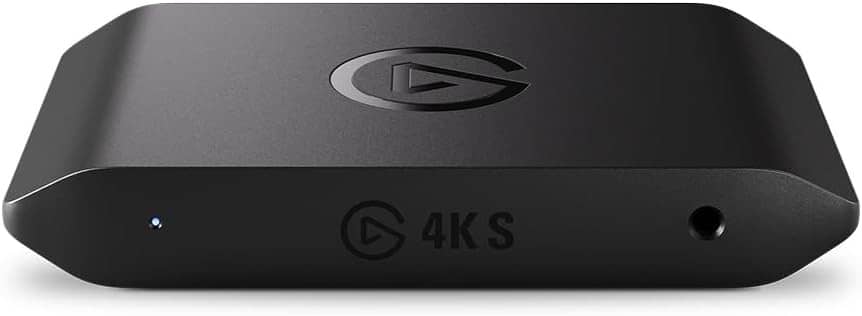
『Elgato Game Capture 4K S』とは?
『Game Capture 4K S』は、Elgatoが展開する外付けタイプのキャプチャーボードです。
ゲーム機とPCの間に接続することで、プレイ映像をPCに取り込んで録画・配信できるようになります。
対応するのはNintendo Switch 2をはじめ、PlayStation 5、Xbox Series X|S、PCなど。最大4K60でのキャプチャーに対応し、VRR(可変リフレッシュレート)や最大4K60のHDR10パススルーにも対応しています。
パススルーは最大4K60、1440p144、1080p240に対応。高フレームレートでゲームをプレイしながら、PC側で映像を取り込むといった使い方も可能です。
なお、HDRでのキャプチャーはWindows環境で最大1080p60となるため、「4K60 HDRの映像をそのまま録画できる」という意味ではない点には注意してください。
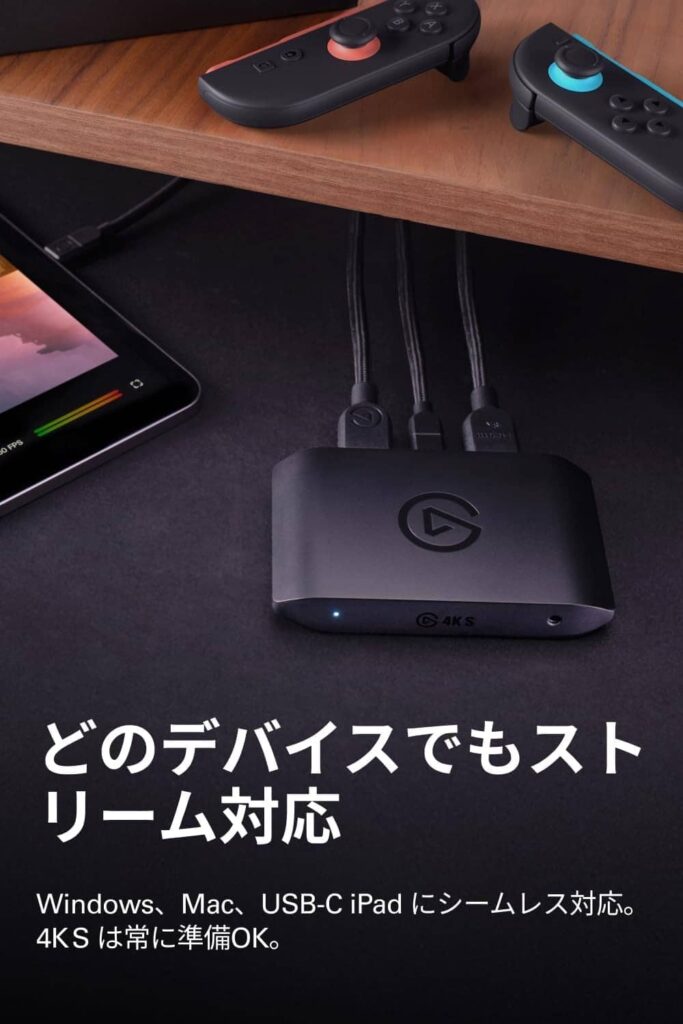
接続はUSB Type-Cで、ドライバーのインストールも不要なプラグアンドプレイ仕様。「キャプチャーボードは設定が難しそう」というイメージがある方でも、比較的扱いやすい一台になっています。

4K60対応と聞くと本格的な機材を想像しますが、実際は接続もシンプル。
初めてキャプチャーボードを使う方でも導入しやすいと感じました!
Nintendo Switch 2との接続前に用意しておきたいもの
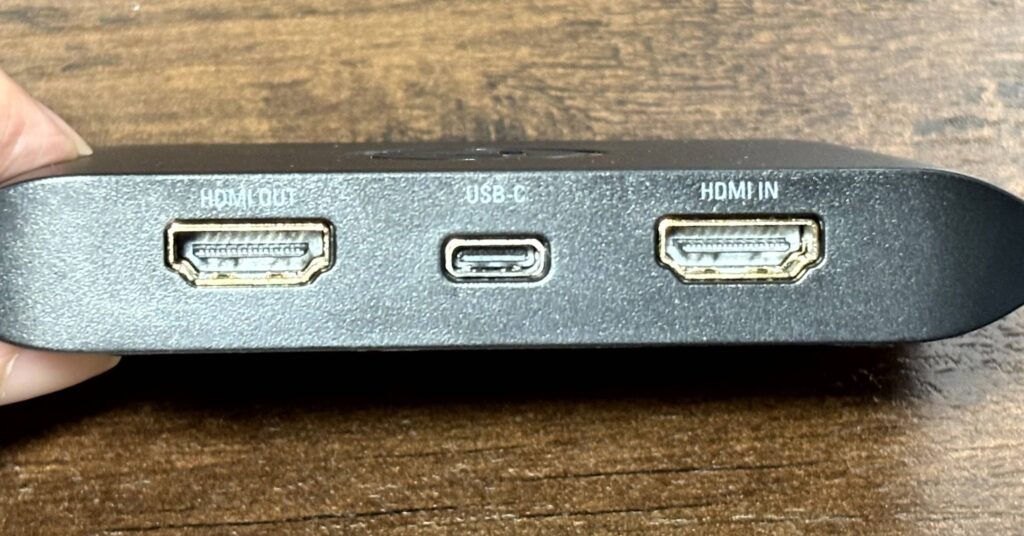
Nintendo Switch 2で4K Sを使う場合、購入前に確認しておきたいのがケーブル類です。
Nintendo Switch 2はドックに接続し、ドックのHDMI OUTから4K SのHDMI INへ映像を送ります。
さらに、4K SのHDMI OUTからテレビやモニターへパススルー出力する場合は、HDMIケーブルが合計2本必要です。
4K SにはHDMI 2.0ケーブルが1本付属していますが、パススルーまで利用する場合は、Nintendo Switch 2の映像出力に対応したHDMIケーブルをもう1本用意しておきましょう。
PCとの接続についても、デスク環境によってはケーブルの長さを確認しておくことをおすすめします。
付属するUSB Type-C to Type-Cケーブルは約1.5m。PCと4K Sを離して設置する場合は、少し長めのケーブルを用意しておくと取り回しが楽になります。
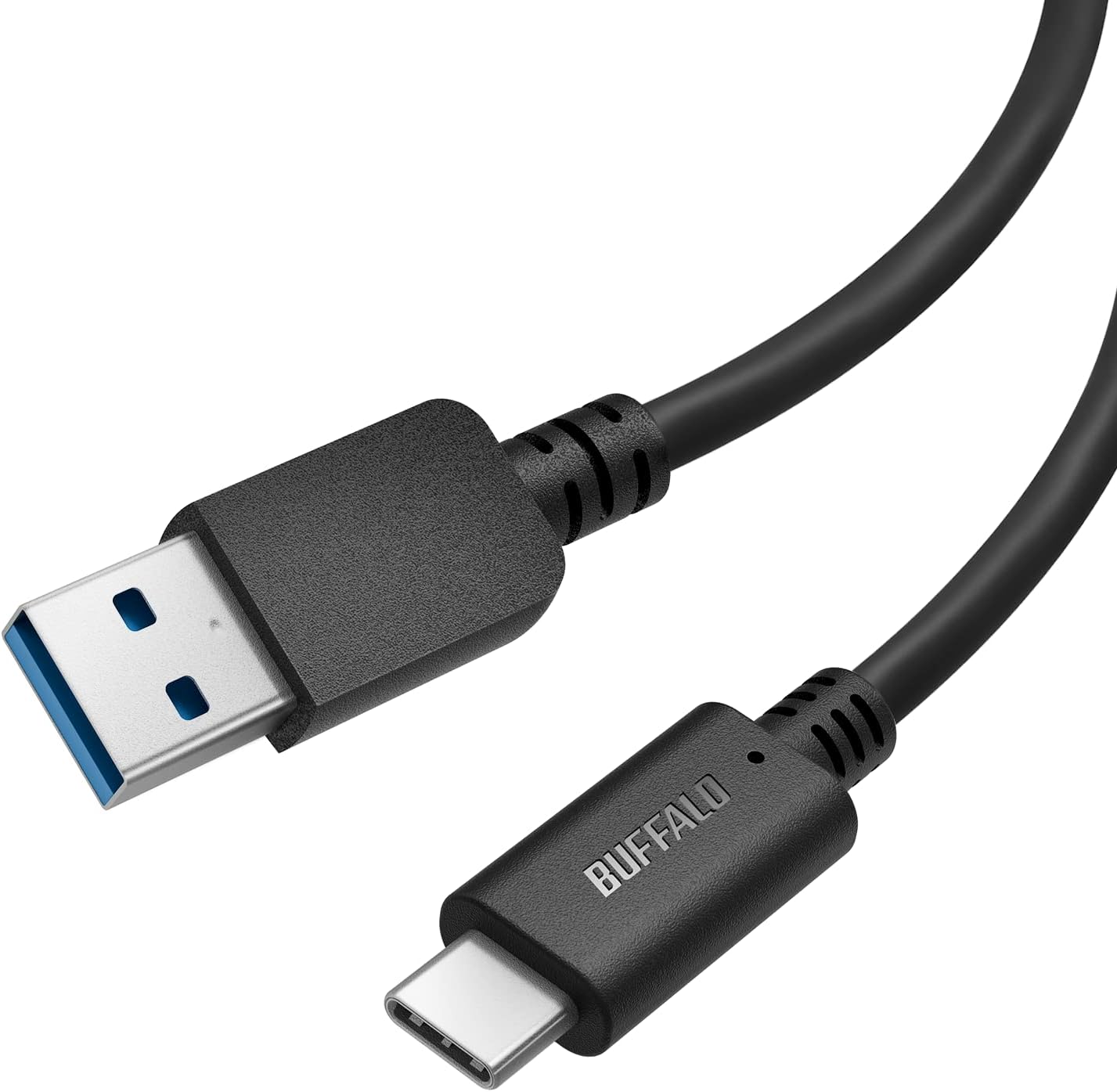
私の場合は、4K S側をUSB Type-C、PC側を従来のUSB Type-Aで接続できるケーブルを使用しています。
デスクトップPCではType-Aポートのほうが使いやすい場合もあるため、必ずしもType-C同士の接続にこだわる必要はありません。
ただし、どのUSBケーブルでも使えるわけではありません。4K Sとの接続にはUSB 3.0(5Gbps)以上のデータ転送に対応したType-Cケーブルが必要です。
長めのType-C→Type-Aケーブルを購入する場合も、充電専用ではなく、必要な転送速度を満たしている製品か確認しておきましょう。
『Elgato Game Capture 4K S』のおすすめポイント
おすすめポイント1:デスクに置いても邪魔にならない、圧倒的な小ささ
Nintendo Switch 2との接続前に用意しておきたいもの
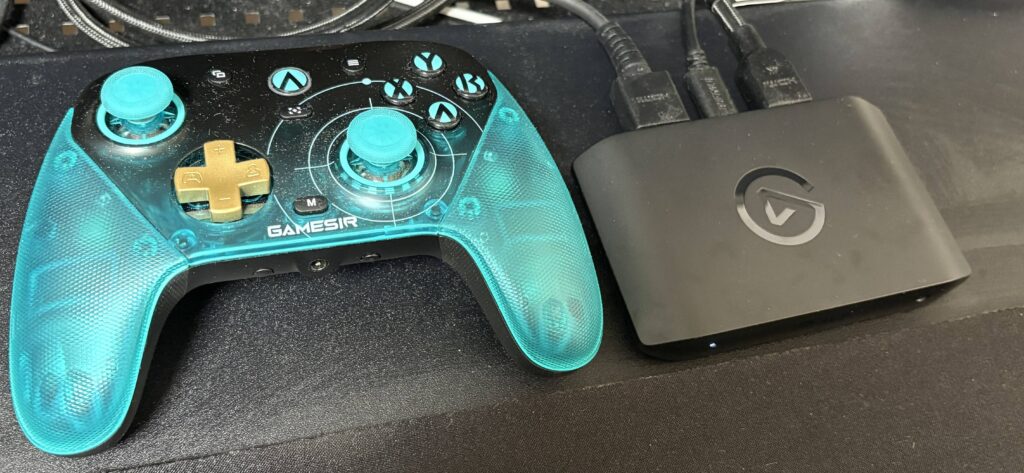
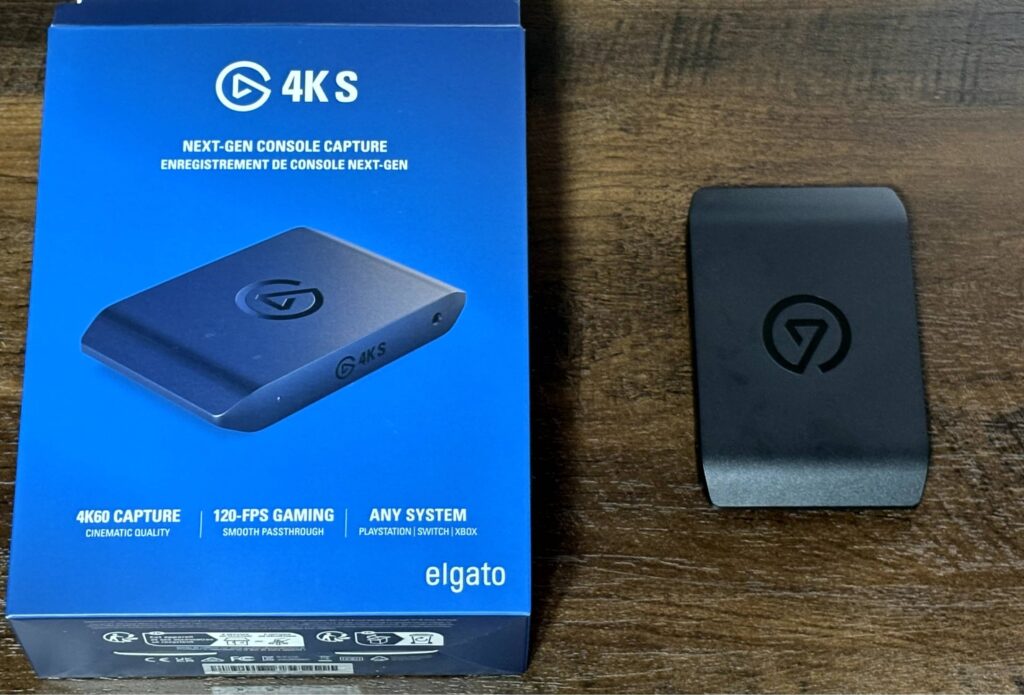
まず驚いたのが、本体の小ささです。サイズは約112×72×17mm、重量はわずか約90g。
キャプチャーボードというと、それなりの存在感がある機材を想像していました。しかし4K Sは、デスクの上やNintendo Switch 2のすぐ近くに置いても、ほとんど邪魔になりません。バックパックにもすっぽり収まるサイズ感です。
デスク周りは、モニターにキーボード、マウス、スピーカーと、ただでさえ物が多くなりがちな場所です。
そこに新しい機材を追加するとなると、置き場所の確保が地味に悩ましいところ。4K Sはその心配がほとんどありませんでした。
そして小さいのに、最大4K60でのキャプチャーに対応。
「小さいから性能を妥協している」という印象を受けないのが、この製品の大きな魅力です。
おすすめポイント2:専用アプリ「Elgato Studio」がとにかく便利
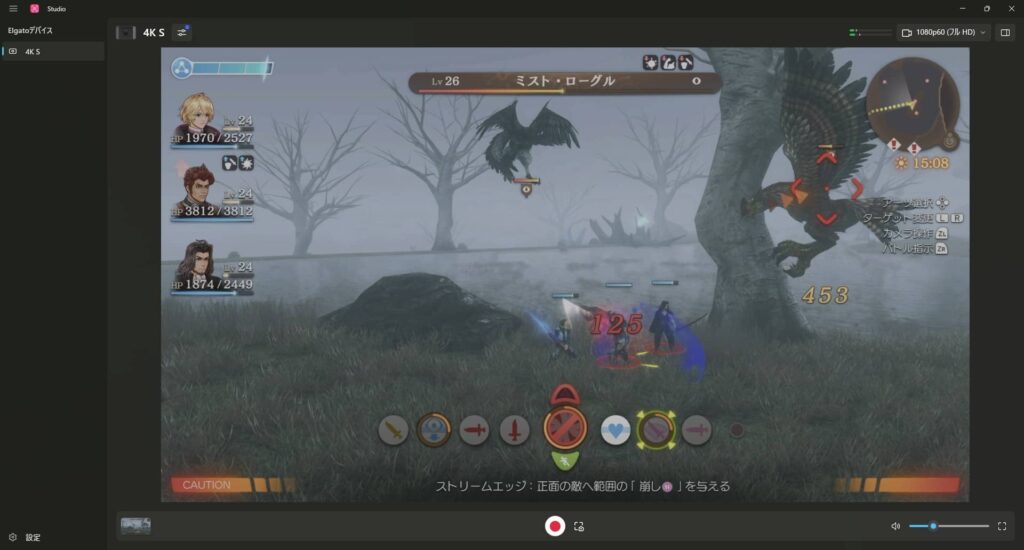
使っていて特に便利だと感じたのが、PC用の専用アプリ「Elgato Studio」です。
録画はもちろん、スクリーンショットも簡単に撮影できるので、「今の場面を残したい」と思ったときにすぐ行動に移せます。
Switch 2本体のキャプチャー機能ももちろん便利ですが、Elgato Studioなら撮影した画像や動画をPC側で扱えます。
SNSへの投稿や画像加工、動画編集をPCで行っている人にとって、「Switch 2で撮影してからPCへ移す」という工程を減らせるのは想像以上に快適でした。
名シーンをすぐ切り取りたい方や、プレイ動画をSNSに投稿したい方にとって、この手軽さは大きなメリットになります。
「今の撮っておきたい!」と思ってから実際に撮れるまでがとにかく速い。
ゲームの記事を書いている身としても、この手軽さはかなりありがたいです!
おすすめポイント3:遅延が少ないから、画面を切り替えずにそのまま遊べる
そしてもうひとつ、個人的に一番の発見だったのがこれです。
4K SはPC側のプレビュー映像も遅延が抑えられており、私の環境ではElgato Studioを全画面表示にして、そのままNintendo Switch 2を遊べています。これが想像以上に快適でした。
普段からPCの前に座っている方なら、Switch 2で遊びたくなったときに、いちいちテレビの前へ移動したり、モニターの入力を切り替えたりする必要がありません。
Elgato Studioを開いて全画面表示にするだけ。仕事やPC作業の合間にSwitch 2を起動するときのハードルが、かなり下がりました。
さらに4K Sは遅延のないHDMIパススルーにも対応しています。じっくりゲームを遊ぶときや、入力遅延が気になるタイトルではテレビ・モニターへパススルー出力し、PC作業の合間に少し遊びたいときはElgato Studioのプレビューを使う、といった使い分けもできます。
特に格闘ゲームや音楽ゲームなど、わずかな入力タイミングが重要になるゲームでは、PC上のプレビューではなくHDMIパススルー側の画面でプレイするのがおすすめです。
この「画面を切り替えなくていい」という体験は、実際に使ってみるまで想像していませんでした。
地味に見えて、日々のプレイのハードルをぐっと下げてくれます!
『Elgato Game Capture 4K S』の気になったポイント
実際に使って満足している4K Sですが、購入前に知っておきたいポイントもあります。
まず、Nintendo Switch 2で録画・配信するにはPCまたは対応するMacなどが必要です。
Switch 2と4K Sだけを購入すれば録画環境が完成するわけではありません。また、Nintendo Switch 2ではドック接続が必要です。
HDMIパススルーを利用するならHDMIケーブルが合計2本必要になるため、設置環境によっては追加のHDMIケーブルも用意することになります。
USBケーブルについても、PCとの距離によっては付属の約1.5mでは取り回しにくい可能性があります。長いケーブルへ交換する場合は、USB 3.0(5Gbps)以上のデータ転送に対応しているか確認しましょう。
そして先ほど触れたように、4K60キャプチャーとHDR10パススルーには対応していますが、HDRキャプチャーはWindowsで最大1080p60です。
スペック表の「4K60」「HDR」という文字だけを見て、4K60 HDRでそのまま録画できると思わないよう注意が必要です。
こうした条件はありますが、事前に必要な機材と仕様を把握しておけば、大きな問題にはなりにくいと感じました。
配信者だけの機材じゃない。4K Sはこんな人におすすめ
『Game Capture 4K S』は、当然ながらゲーム配信やプレイ動画の制作をしたい方に向いている一台です。
Nintendo Switch 2の映像を最大4K60で取り込み、Elgato StudioやOBS Studioを使って録画・配信できます。
ただ、実際に使ってみて強く感じたのは、配信をしない人にとっても十分に価値があるということでした。
- すぐにスクリーンショットを撮ってSNSに投稿したい人
- 名シーンを高画質で録画して残しておきたい人
- ゲームの記事や動画を制作している人
そして、PCの前からそのままSwitch 2を遊びたい人。
こうした「配信はしないけれど、もっと便利にSwitch 2を楽しみたい」という人にも4K Sはハマります。
キャプチャーボードは配信者のための専門機材。そう考えていた方にこそ、選択肢のひとつとして検討してみてほしい製品です。
Nintendo Switch 2の遊び方が、ひとつ広がる
『Elgato Game Capture 4K S』は、小ささと性能を両立させた、扱いやすいキャプチャーボードでした。
- 約90gというコンパクトさ
- 最大4K60キャプチャーと最大4K60 HDR10パススルー
- 手軽に撮影・録画できるElgato Studio
そして、PC上のプレビューを利用した、画面切り替えの手間を減らせるプレイスタイル。
もちろん、HDMIケーブルを追加で用意する場合があることや、PCとの接続に必要なUSBケーブルの仕様など、導入前に確認しておきたいポイントはあります。
それでも実際に使ってみると、「録画・配信するためだけの機材」という印象は大きく変わりました。
配信をしたい方はもちろん、「Switch 2の思い出をきれいに残したい」「PCを中心にしたゲーム環境をもっと快適にしたい」という方にとっても、魅力のある一台です。
Nintendo Switch 2をもっと楽しみたいと考えている方は、チェックしてみてはいかがでしょうか。
導入してから、Switch 2の遊び方が明らかに変わりました。
「録る」「撮る」「そのまま遊ぶ」が一台でできる。
キャプチャーボードは配信者だけのものではないと実感した製品です!
🛡️ モバイル保険特集!
「スマホやゲーム機の修理費が心配」「どこまで補償されるのか知りたい」そんな方へ。
Nintendo Switch 2の修理費用から、補償対象・デメリットまで、モバイル保険を検討する前に役立つ記事をまとめました!