回線は速いのになぜゲームがラグい?原因を切り分ける7つのチェックポイント

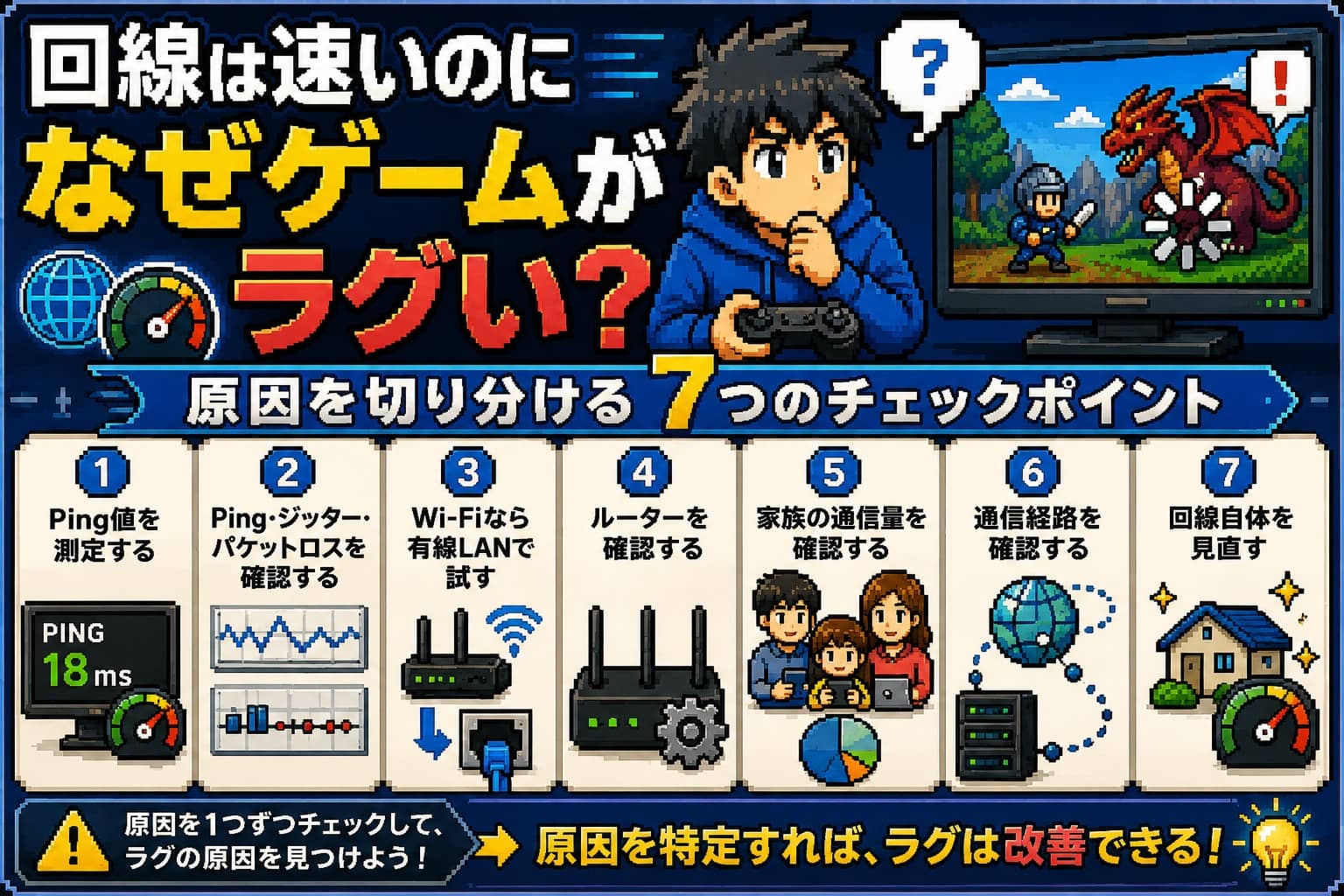
速度テストでは300Mbps、500Mbpsと十分な数値が出ている。それなのに、ゲームではラグが起こる。そんな経験はありませんか?
実は、ゲームの快適さは通信速度だけでは判断できません。速度テストの数字が良くても、別の場所に原因が隠れていることは珍しくないのです。
この記事では、「回線は速いのにゲームがラグい」ときの原因を、順番に切り分けていく方法を紹介します。
上から順にチェックしていけば、自分の環境のどこに問題があるのかが見えてくるはずです!

ゲーム中のラグは本当にストレスです、
台パンでデスクが壊れる前に要チェックです!
結論|通信速度が速くてもゲームはラグることがある
最初に結論からお伝えします。ゲームの快適さには、通信速度以外にPing、ジッター、パケットロス、Wi-Fi環境、ルーター、通信経路などが関わっています。速度テストで測れるのはこのうちの一部だけです。
まずは、症状から原因のあたりをつけてみましょう。
| 症状 | 最初に確認したいこと |
|---|---|
| 操作が遅れる | Ping |
| 急にラグくなる | ジッター |
| ワープする | パケットロス |
| Wi-Fiだけ重い | 無線環境 |
| 夜だけ重い | 回線混雑 |
| 特定ゲームだけ重い | サーバー・通信経路 |
「速度は出てるのにラグい」の原因は、速度テストでは見えない場所にあります。
ここから7つのチェックポイントで一つずつ切り分けていきましょう!
ゲームがラグい原因を切り分ける7つのチェックポイント
① 特定のゲームだけラグいのか確認する
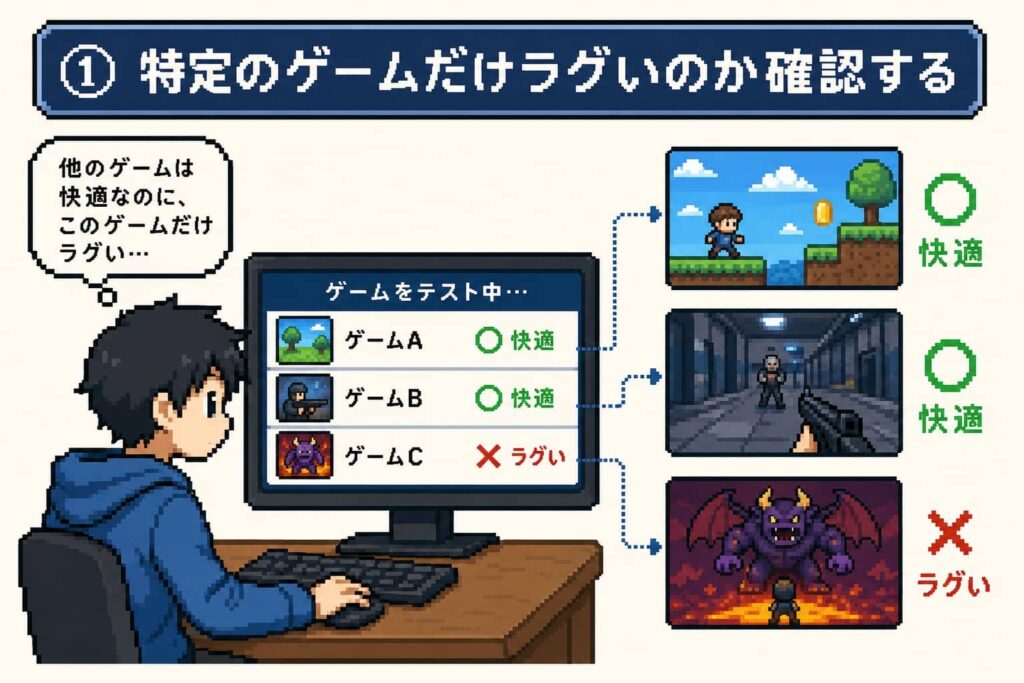
まず最初に確認したいのは、「すべてのゲームでラグいのか、特定のゲームだけなのか」です。
『APEX』だけ重い、『スト6』だけ遅延する、『モンハン』だけカクつく。こうした場合、原因は自宅の回線ではなく、そのゲームのサーバーや通信経路にある可能性が高くなります。
チェックポイントは3つ。他のゲームでも同じ症状が出るか試す。
公式サイトやSNSでサーバー障害の情報を確認する。時間帯を変えてプレイしてみる。この3つを確認するだけで、原因が「自宅側」か「ゲーム側」かをかなり絞り込めます。
② Ping・ジッター・パケットロスを確認する
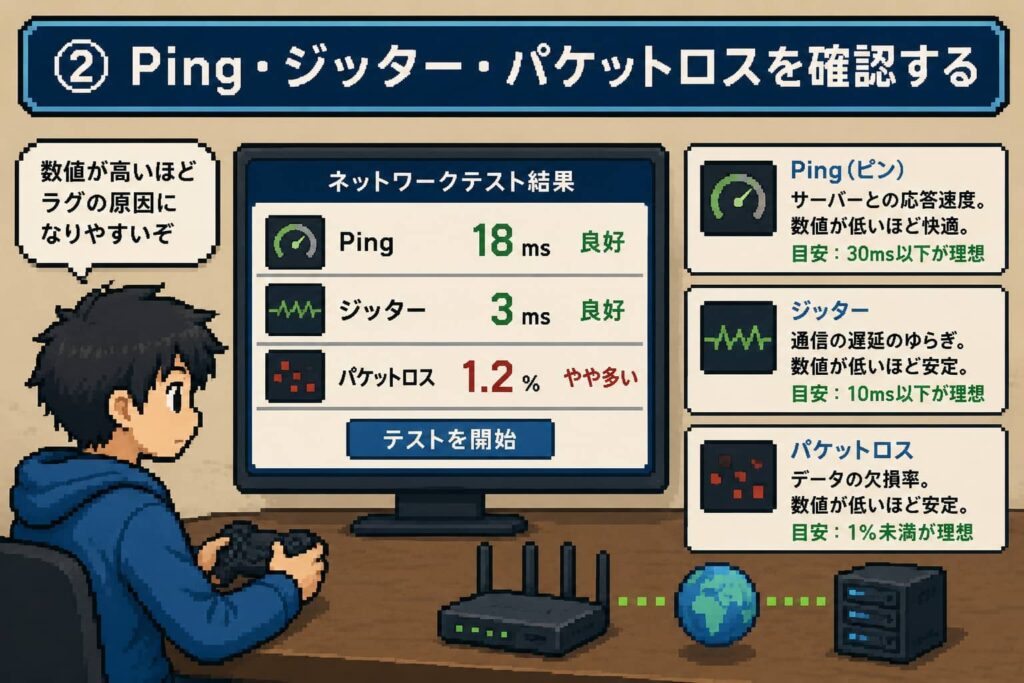
次に確認したいのが、速度テストでは見えにくい3つの指標です。
| 指標 | 意味 |
|---|---|
| Ping | 操作が届く速さ |
| ジッター | Pingのブレ |
| パケットロス | データ欠落 |
Pingは操作がサーバーに届いて戻ってくるまでの往復時間、ジッターはそのPingがどれだけブレるか、パケットロスは通信データがどれだけ欠落しているかを表します。
通信速度が速くても、この3つが悪いとラグは発生します。
「速度」と「遅延」は別モノとして確認するのがポイントです!
関連記事:Ping測定方法の解説記事(公開後にリンク予定)
③ Wi-Fiなら有線LANで試す
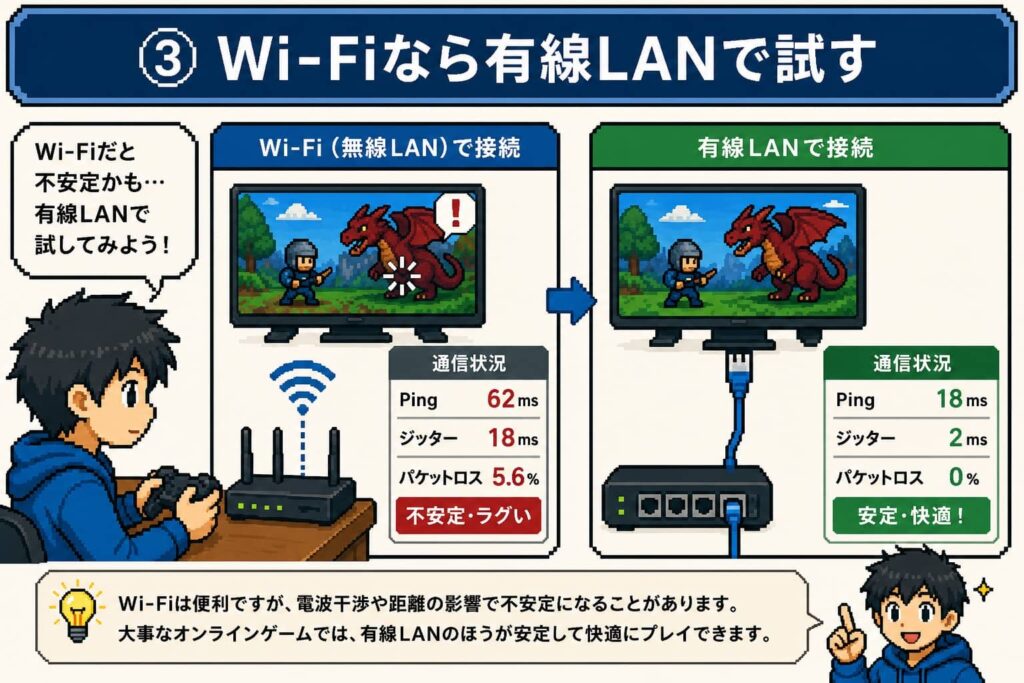
Wi-Fiでゲームを遊んでいる場合は、一度有線LANで接続してみましょう。有線で症状が改善するなら、原因は回線ではなく無線環境にあります。
チェックしたいのは、有線LAN接続で症状が変わるか、Wi-Fiなら5GHz帯を使っているか、中継器を経由していないか、の3点です。中継器は便利ですが、経由するぶん遅延が増えることがあります。
関連記事:ゲーム向けLANケーブルおすすめ(公開後にリンク予定)
回線がプツプツ切れる、速度が遅いそんな場合はLANケーブルも要チェック。
私はLANケーブルが劣化してそんな状況だったことがあります…。
④ ルーターを確認する
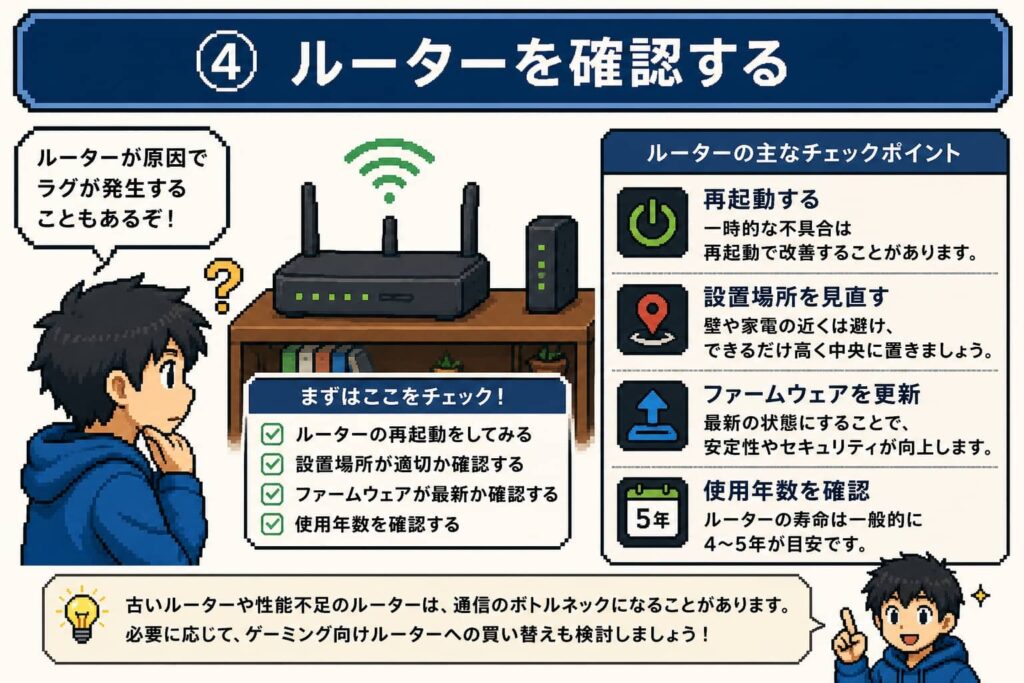
回線は速いのにラグい場合、ルーターがボトルネックになっているケースも多くあります。
確認したいのは、ルーターが古くないか、再起動で改善するか、ファームウェアは最新か、Wi-Fi規格が古くないか、の4点です。
数年前のルーターを使い続けている場合、現在の回線速度や接続台数に対応しきれていない可能性があります。
⑤ 家族の通信量を確認する
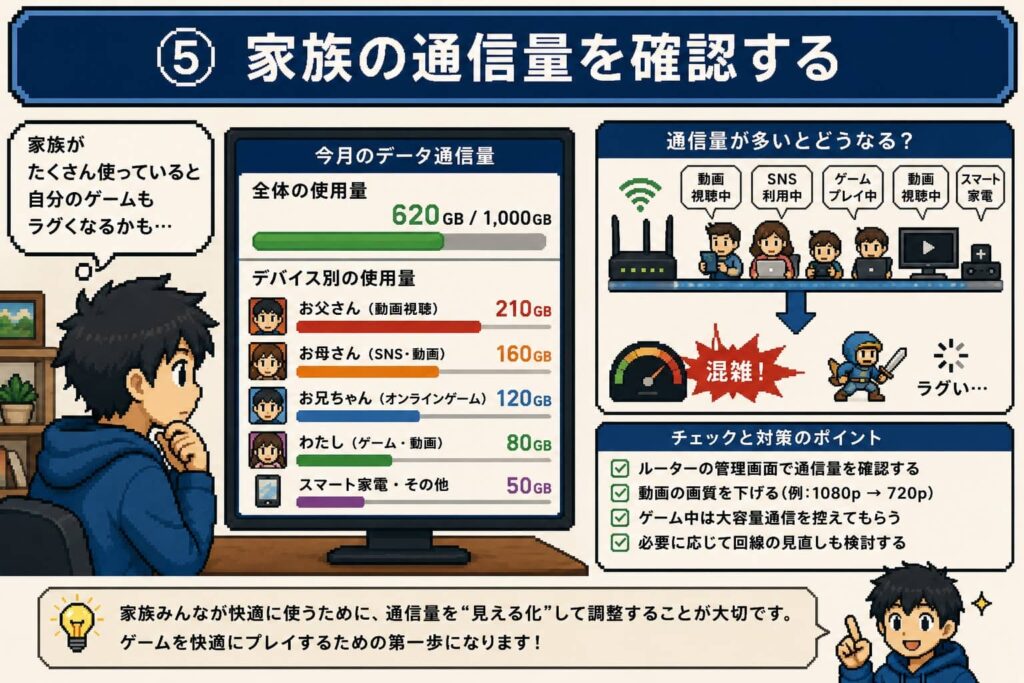
ここは意外と盲点です。同じ回線を使っている家族の通信が、ゲームのラグの原因になっていることがあります。
NetflixやYouTubeの動画視聴、Steamのゲーム更新、Windows Update、クラウド同期。これらはどれも大きな帯域を消費します。
特に高画質の動画ストリーミングやゲームのダウンロードが同時に走っていると、ゲームの通信が圧迫されてしまいます。
家族の動画視聴が原因というケースも珍しくありません。
ラグが出る時間帯に、家の中で何が動いているかを一度チェックしてみてください!
⑥ 通信経路を確認する
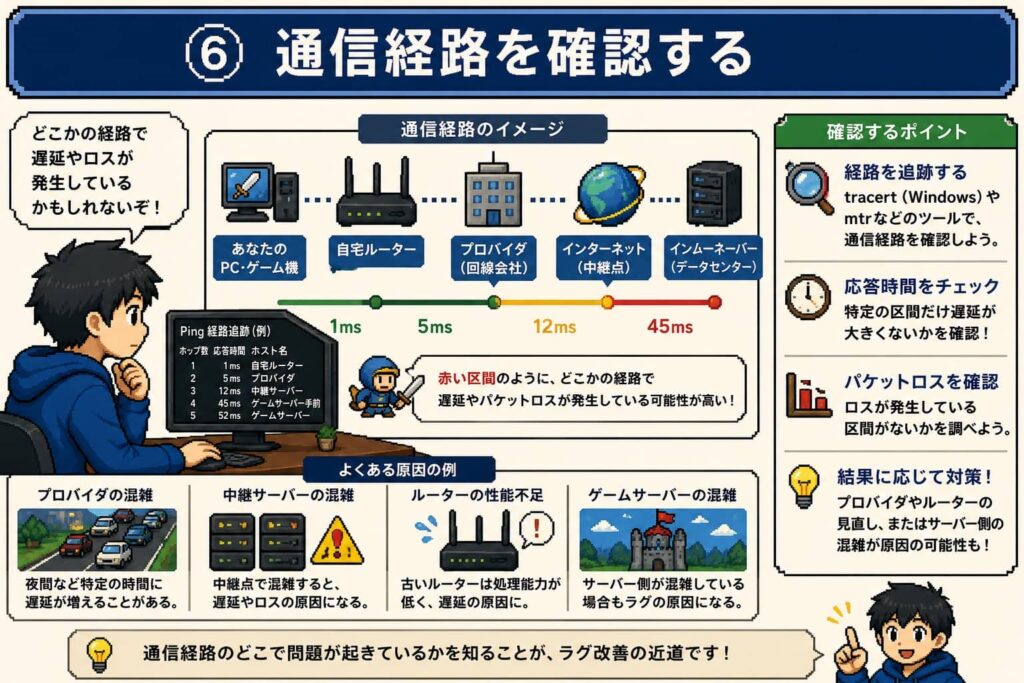
特定のゲームだけラグい場合、自宅とゲームサーバーの間の通信経路が原因になっていることもあります。
回線そのものは速くても、経路の途中で混雑や遠回りが起きていると、そのゲームだけ遅延が大きくなります。
この場合、通信経路を最適化するゲームブースターが選択肢になります。
⑦ 回線自体を見直す
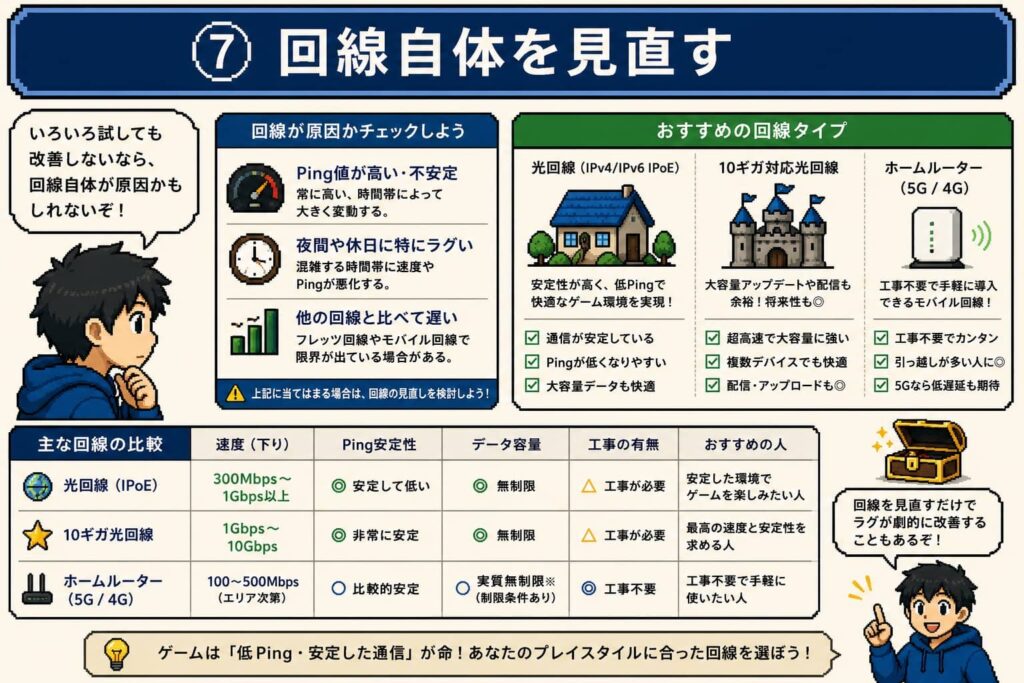
①〜⑥まで確認しても改善しない場合、最後にようやく回線の見直しです。
夜だけ遅い、有線接続でも遅い、すべてのゲームで遅い。この3つに当てはまるなら、回線そのものの混雑や品質が原因の可能性が高くなります。
ゲーム向けの専用帯域を持つ回線や、混雑に強い独自回線への乗り換えを検討しましょう。
ゲームにおすすめの回線はこちら!

原因別|おすすめの対処法
ここまでのチェックで見つかった原因別に、対処法を一覧にまとめました。
| 原因 | 解決方法 |
|---|---|
| Ping | 回線確認 |
| ジッター | Wi-Fi改善 |
| パケットロス | 有線LAN |
| ルーター | 買い替え |
| 通信経路 | GearUP |
| 回線混雑 | 回線変更 |
自分の症状と照らし合わせて、必要な対策から試してみてください。
回線を変える前に確認してほしいこと
この記事で一番お伝えしたいのは、「ラグ=回線変更」ではないということです。
回線の乗り換えは手間も費用もかかります。
それなのに、原因がWi-Fiやルーターにあった場合、乗り換えてもラグは解決しません。だからこそ、原因を切り分けることが大切なのです。
私も最初は「もっと速い回線に変えれば解決する」と思っていました。
しかし実際はWi-Fiやルーターが原因のこともあります。まずは一つずつ確認してみましょう!
よくある質問
回線速度が500Mbpsでもラグりますか?
はい。ラグは通信速度だけでなく、Ping・ジッター・パケットロスなどの影響も受けます。
速度が十分でも、これらの数値が悪いと操作の遅れやワープなどが発生することがあります。
Wi-Fiから有線にすると改善しますか?
改善する場合があります。Wi-Fiは電波干渉や距離の影響を受けやすいため、有線LANに切り替えるだけで通信が安定するケースも少なくありません。
まずは一度、有線接続で症状が改善するか試してみましょう。
10ギガ回線ならラグはなくなりますか?
必ず改善するとは限りません。10ギガ回線は大容量通信には有利ですが、ゲームの快適さはPingや通信の安定性にも左右されます。
まずはラグの原因を切り分けてから回線変更を検討することが大切です。
夜だけラグいのはなぜ?
夜間は利用者が増えるため、回線の混雑や家庭内での動画視聴・ダウンロードが影響することがあります。
毎日同じ時間帯だけラグが発生する場合は、混雑が原因の可能性も考えられます。
特定ゲームだけラグい理由は?
ゲームサーバーの混雑や通信経路、地域ごとのサーバー状況が原因になっていることがあります。
他のゲームでは問題なく遊べる場合は、自宅の回線だけでなくゲーム側の状況も確認してみましょう。
回線を乗り換える前に確認することはありますか?
あります。まずはPingやジッター、Wi-Fi環境、ルーター、通信経路などを確認し、本当に回線が原因なのかを切り分けましょう。
原因が別にある場合は、回線を乗り換えなくても改善できることがあります。
まとめ|7つのチェックポイントでラグの原因を切り分けよう
最後に、7つのチェックポイントを再掲します。
- 特定のゲームだけラグいのか確認する
- Ping・ジッター・パケットロスを確認する
- Wi-Fiなら有線LANで試す
- ルーターを確認する
- 家族の通信量を確認する
- 通信経路を確認する
- 回線自体を見直す
上から順に確認していけば、無駄な出費をせずに原因へたどり着けます。ここまで確認して回線に原因がありそうなら、も参考にしてみてください!
ラグの原因は一つずつ潰していけば必ず見つかります。
焦って回線を乗り換える前に、この7つのチェックをぜひ試してみてくださいね!
🔧ゲーム環境特集!
「ラグが気になる」「もっと快適に遊びたい」そんな方へ。
回線選びから通信トラブルの解決まで、ゲーム環境づくりに役立つ記事をまとめました!