Pixioのモニターアームおすすめ4選|PSW1S・PS2S・PSW1D・PS2Dの違いと選び方を解説

「モニターは気に入っているのに、付属スタンドだけがどうにも使いにくい」
モニターを購入してから気になりやすいのが、付属スタンドの使いにくさです。
画面の高さを自分の目線に合わせられない。スタンドの脚が場所を取り、キーボードやゲーム機を置きにくい。モニターを動かすたびに、デスクの上を整理しなければならない。毎日のことだからこそ、小さな不便が積み重なっていきます。
そんな悩みを解消する候補が、Pixioのモニターアームです。
Pixioでは、カラーバリエーションが豊富なスタンダードモデル「PSW1シリーズ」と、大型・重量級モニターにも対応しやすい「PS2シリーズ」を展開しています。さらに、それぞれシングルモデルとデュアルモデルがあるため、初めて選ぶ方は違いが分かりにくいかもしれません。
皆さん、自分のモニターに合うPixioのモニターアーム、気になりませんか?
結論からお伝えすると、17〜32インチ・1〜9kgのモニター1台なら「PSW1S」」、大型・重量級モニターなら「PS2S」が選びやすいモデルです。
モニターを2台設置する場合は、一般的なサイズなら「PSW1D」、重量のあるモニターを2台設置するなら「PS2D」が候補になります。
本記事では、Pixioのモニターアーム4製品の違い、選び方、設置前に確認したい注意点を解説します。
Pixioのモニターアームは4種類から選ぶ
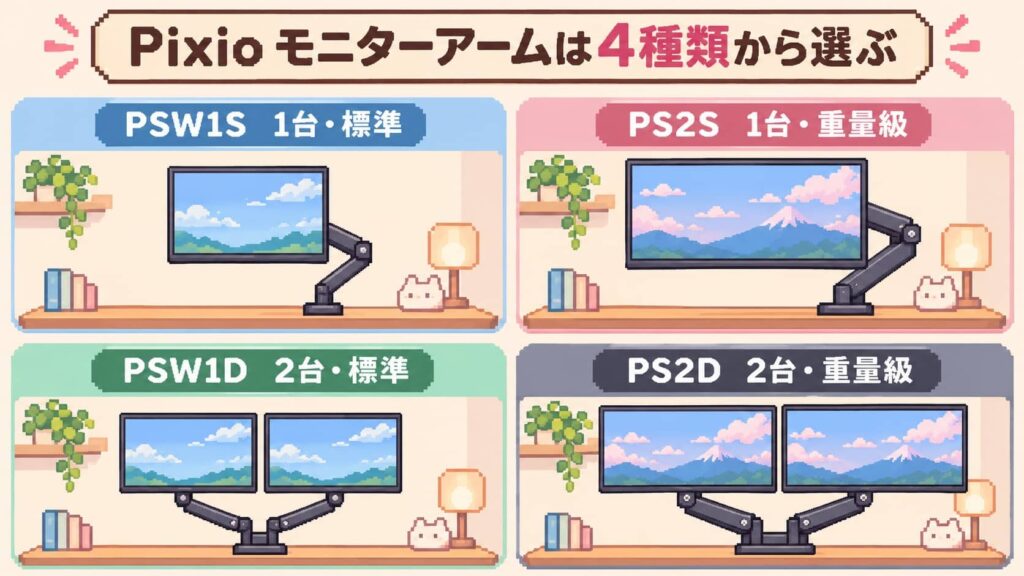
| 製品 | タイプ | 対応サイズ | 耐荷重 | おすすめ用途 |
|---|---|---|---|---|
| PSW1S | シングル | 17〜32インチ | 1〜9kg | 24〜27インチ中心 |
| PS2S | シングル | 17〜49インチ | 2〜18kg | 大型・重量級モニター |
| PSW1D | デュアル | 17〜32インチ/1本 | 1〜9kg/1本 | 一般的な2画面環境 |
| PS2D | デュアル | 17〜35インチ/1本 | 1〜15kg/1本 | 重量のある2画面環境 |
4製品とも、公式商品ページではVESA 75×75mm・100×100mmへの対応が案内されています。(出典:Pixio日本公式サイト)
迷ったときは、次の基準で選んでみてください。
- 価格とカラーを重視するなら、PSW1S
- 大型・重量級モニターなら、PS2S
- 一般的なモニターを2台置くなら、PSW1D
- 重量のあるモニターを2台置くなら、PS2D
Pixio公式ストアでモニターアームを確認する!


モニター1台なら、まずPSW1SとPS2Sのどちらが合うかを確認しましょう。
モニターのサイズだけでなく、スタンドを外した状態の重量も重要です!
Pixioのモニターアームは何が違う?
PSW1シリーズはスタンダードモデル
PSW1シリーズは、Pixioのモニターアームのスタンダードモデルです。シングルの「PSW1S」と、デュアルの「PSW1D」があります。
1本あたり1〜9kg・17〜32インチに対応しており、24〜27インチの一般的なゲーミングモニターに合わせやすいのが特徴です。さらにカラーバリエーションが豊富なので、Waveシリーズのモニターと色をそろえやすいのも魅力です。
PS2シリーズは高耐荷重モデル
PS2シリーズは、大型モニターや重量のあるモニター向けの高耐荷重モデルです。シングルの「PS2S」は最大18kg、デュアルの「PS2D」は1本あたり最大15kgに対応しています。
ただし、そのぶん土台や本体が大きくなります。設置スペースの確認は欠かせません。
型番末尾のSとDはアームの本数
| 表記 | 意味 |
|---|---|
| S | Single。モニター1台用 |
| D | Dual。モニター2台用 |
「PSW1S」と「PS2S」の中心的な違いは、対応サイズと耐荷重です。公式商品ページでは、PSW1Sが17〜32インチ・1〜9kg、PS2Sが17〜49インチ・2〜18kgと案内されています。(出典:Pixio日本公式サイト)
型番の意味さえ分かれば、4製品の関係はぐっと整理しやすくなります。
Pixioモニターアームの選び方
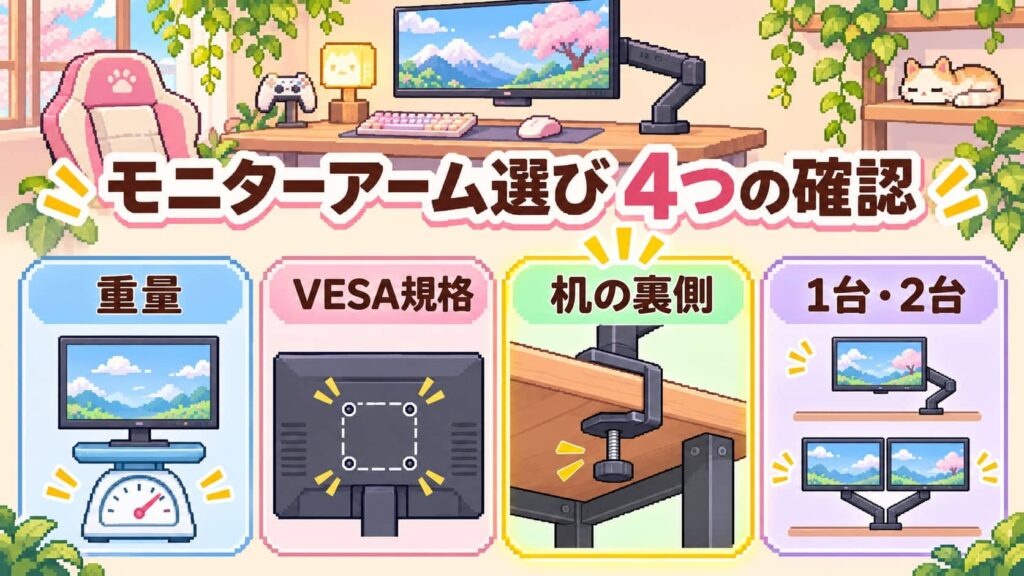
モニターの重量を確認する
モニターアーム選びで、いちばん大切なのが重量の確認です。
- モニター本体の重量
- スタンドを取り外した状態の重量
- 耐荷重の上限だけでなく下限
- 将来、大型モニターへ買い替える可能性
- 湾曲モニターは奥行きや重心にも注意
見落としやすいのが、耐荷重の下限です。PSW1Sは1kg未満、PS2Sは2kg未満のモニターには対応していません。軽すぎるモニターでも、正常に固定できない可能性があるので注意しましょう。
モニターサイズを確認する
- 32インチまでなら、PSW1シリーズが候補
- 32インチを超える場合は、PS2Sを優先
- デュアルの場合は、1台ごとに確認
- サイズ内でも、耐荷重を超える場合は使用しない
VESA規格を確認する
VESAとは、モニター背面のネジ穴の間隔を示す規格です。Pixioのモニターアームは、75×75mmと100×100mmに対応しています。
条件さえ合えば、Pixio以外のモニターにも使用できます。ただし、モニター側にVESA穴がない場合は、そのままでは取り付けられません。変換アダプターの有無も確認しておきましょう。
デスクの天板と裏側を確認する
ここは、購入前に最も見落としやすく、最も重要な部分です。
- 天板の厚さ
- 天板裏の補強フレーム
- デスクを壁へ寄せるための余裕
- クランプを奥まで差し込めるか
- ガラス天板や強度の低い天板には注意
- 必要に応じて補強プレートを検討する
公式FAQでは、対応する机の厚みはPSW1Sが10〜50mm、PS2SとPS2Dが10〜45mmと案内されています。また、天板裏の金属フレームとクランプが干渉しないか、事前に確認するよう案内されています。(出典:Pixio日本公式サイト)
シングルとデュアルのどちらを選ぶか
モニター1台ならシングル、2台を同じ土台で管理するならデュアルが基本です。
ただし、左右のモニターを別々に大きく動かしたい場合は、シングル2台も候補になります。デュアルは土台へ重量が集中する点も踏まえて、将来モニターを増やすかどうかも考えておきましょう。
モニターとカラーを合わせる
PSW1シリーズは、カラーバリエーションの豊富さも魅力です。
- ホワイト
- ブラック
- パステルブルー
- パステルピンク
- ベージュ
- ミントグリーン
- パープル
- イエローなど
カラー展開や在庫はモデルによって異なるため、公式ストアで最新状況を確認しましょう。
Pixio公式ストアでカラーと在庫を確認する!
モニターアーム選びで一番つまずきやすいのは、実はモニターではなく机の裏側です。
補強フレームの位置は、購入前に一度のぞいて確認しておきましょう!
Pixioのおすすめモニターアーム4選
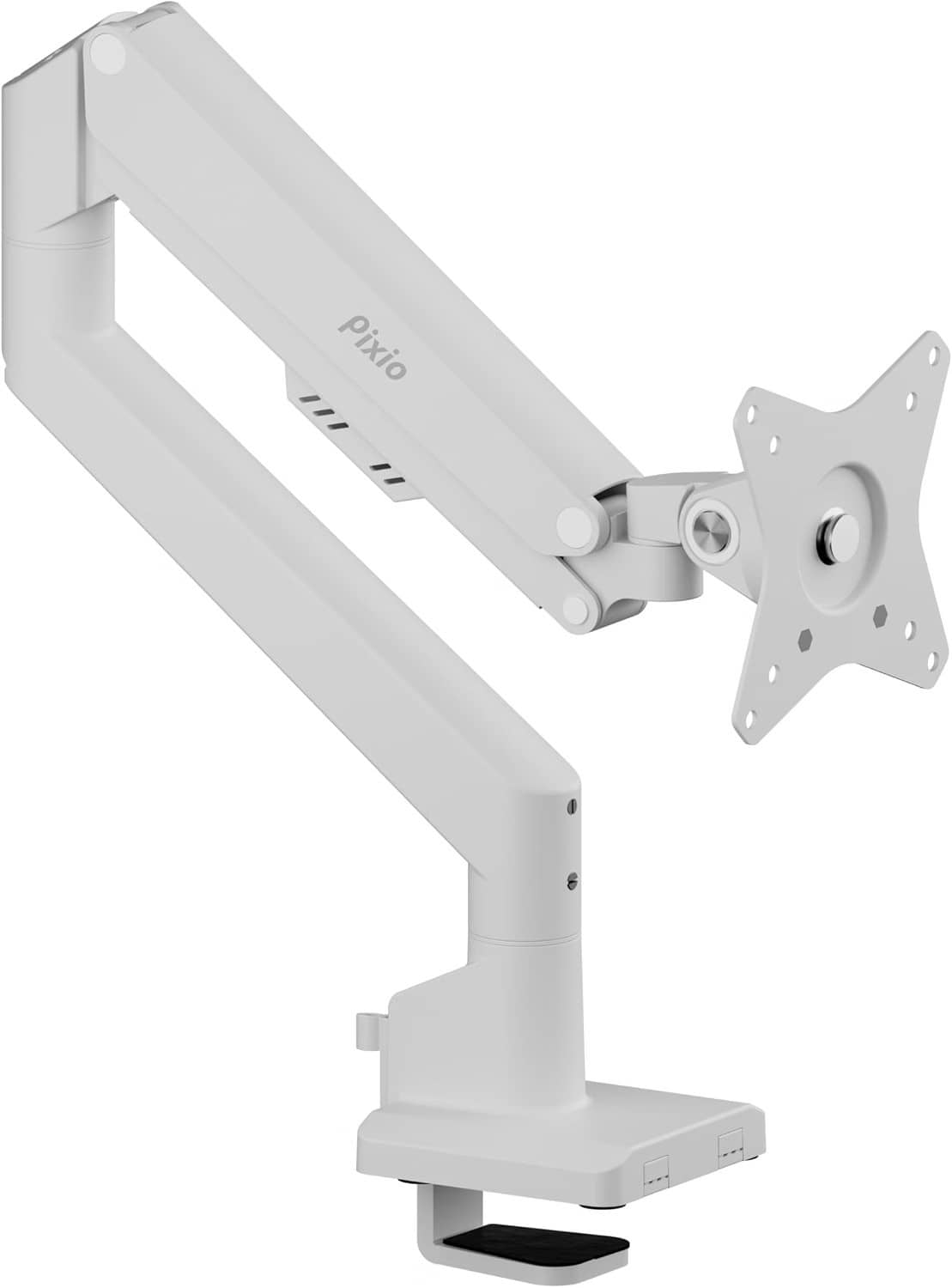
1.PSW1S|価格とカラーを重視する方に
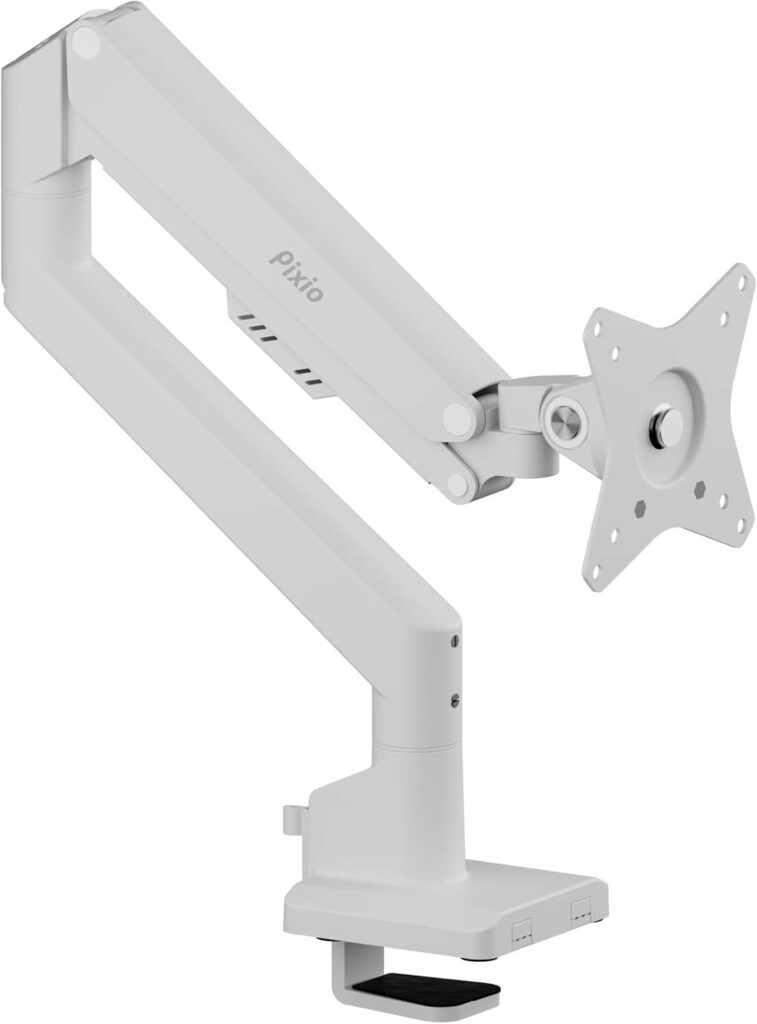
主な仕様
| 項目 | 内容 |
|---|---|
| タイプ | シングル |
| 対応サイズ | 17〜32インチ |
| 耐荷重 | 1〜9kg |
| VESA | 75×75・100×100mm |
| 対応天板 | クランプ10〜50mm/グロメット10〜45mm |
| 本体重量 | 2.84kg |
公式では、最大伸長サイズ455mm、17〜32インチ・1〜9kgへの対応が案内されています。(出典:Pixio日本公式サイト)
メリット
Pixioのシングルモデルの中では価格を抑えやすく、24〜27インチの一般的なモニターに合わせやすいモデルです。ガススプリング式で、ケーブルガイドも搭載。カラーバリエーションが豊富なので、Waveシリーズと色を合わせやすいのも大きな魅力です。
注意点
9kgを超えるモニターにも、1kg未満の軽量モニターにも使えません。大型モニターへの買い替えを予定している場合は、PS2Sも検討しましょう。天板裏のフレームも事前に確認してください。
おすすめする人
- 「24〜27インチのモニターを使っている」
- 「カラーをデスクに合わせたい」
- 「価格を抑えたい」
- 「Waveシリーズのモニターを購入した」
2.PS2S|大型・重量級モニターを設置したい方に
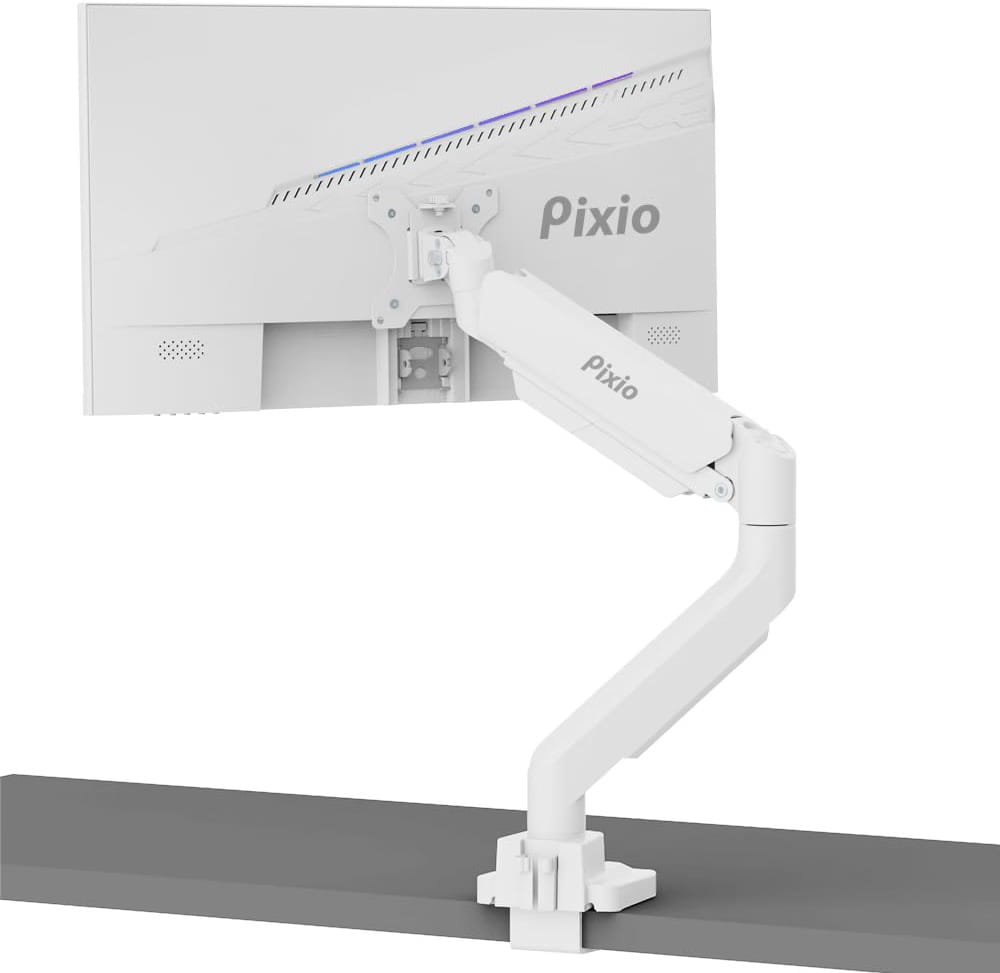
主な仕様
| 項目 | 内容 |
|---|---|
| タイプ | シングル |
| 対応サイズ | 17〜49インチ |
| 耐荷重 | 2〜18kg |
| VESA | 75×75・100×100mm |
| 対応天板 | 10〜45mm |
| 本体重量 | 4.9kg |
メリット
最大18kgの高耐荷重と、最大49インチへの対応が強みです。大型モニターや湾曲モニターの候補になり、将来モニターを買い替えても使い続けやすいモデルです。重量に余裕を持たせやすいのも安心材料です。
注意点
PSW1Sより価格が高く、本体とクランプも大きくなります。2kg未満の軽いモニターには使用できません。机の強度と天板裏の構造を確認し、モニターの重量だけでなく重心にも注意しましょう。
おすすめする人
- 「32インチを超えるモニターを使っている」
- 「重量のある4K・湾曲モニターを設置したい」
- 「将来、大型モニターへ買い替える予定がある」
- 「耐荷重に余裕を持たせたい」
現在のモニターが9kg以下でも、大型モデルへ買い替える予定があるならPS2Sが安心です。
ただし、軽すぎるモニターには対応しないので、耐荷重の下限も確認してください!
3.PSW1D|一般的なモニターを2台設置したい方に
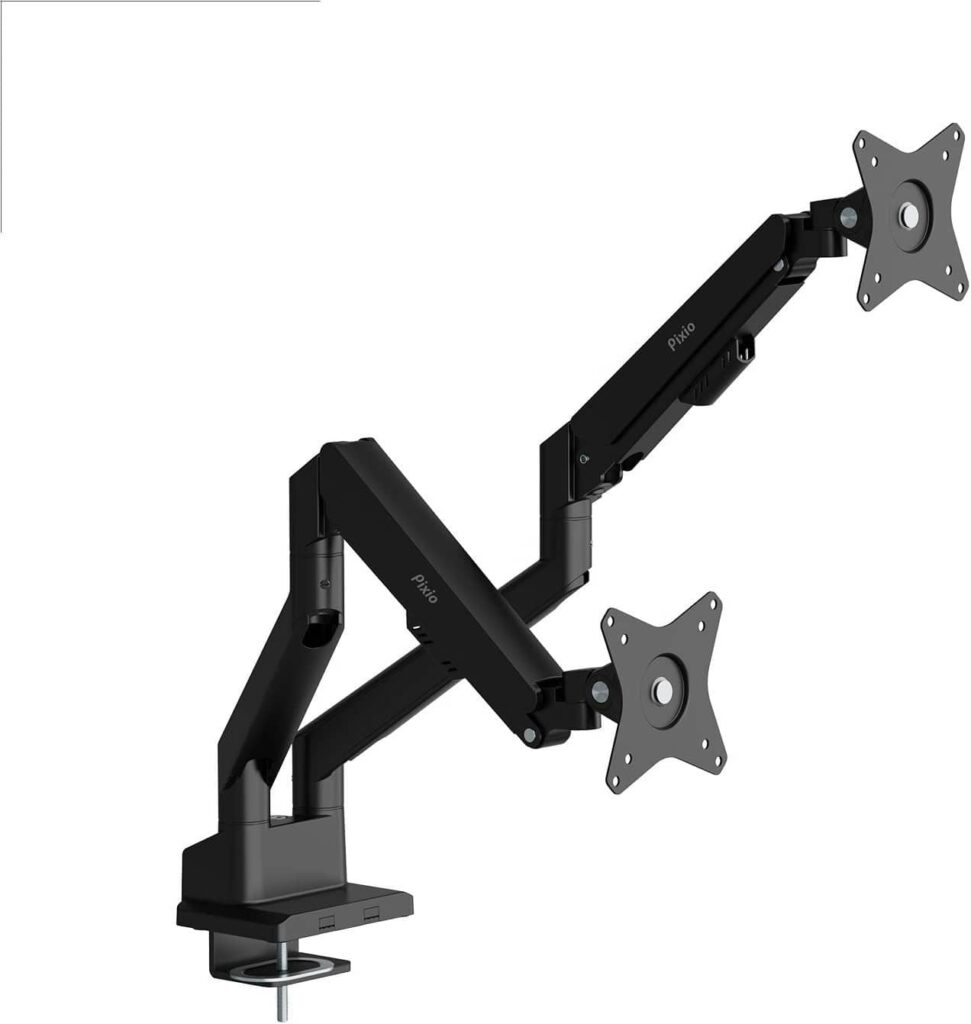
主な仕様
| 項目 | 内容 |
|---|---|
| タイプ | デュアル |
| 対応サイズ | 17〜32インチ/1本 |
| 耐荷重 | 1〜9kg/1本 |
| VESA | 75×75・100×100mm |
| 本体重量 | 4.5kg |
メリット
モニター2台を1つの土台で設置できるので、デスク上のスタンドを減らせます。ゲーム画面と作業用の画面を並べやすく、左右それぞれの高さや角度も調整可能。カラーを選びやすいのも魅力です。
注意点
2台分の重量がクランプ部分へ集中するため、天板の強度を確認しましょう。左右それぞれのモニターが、1本あたり1〜9kgの対応範囲に収まっているか確認してください。デスク背面に十分なスペースが必要な点と、1本あたりの耐荷重にも注意してください。
おすすめする人
- 「24〜27インチのモニターを2台置きたい」
- 「ゲームをしながら攻略情報や配信画面を表示したい」
- 「デスク上を広く使いたい」
- 「カラーを統一したい」
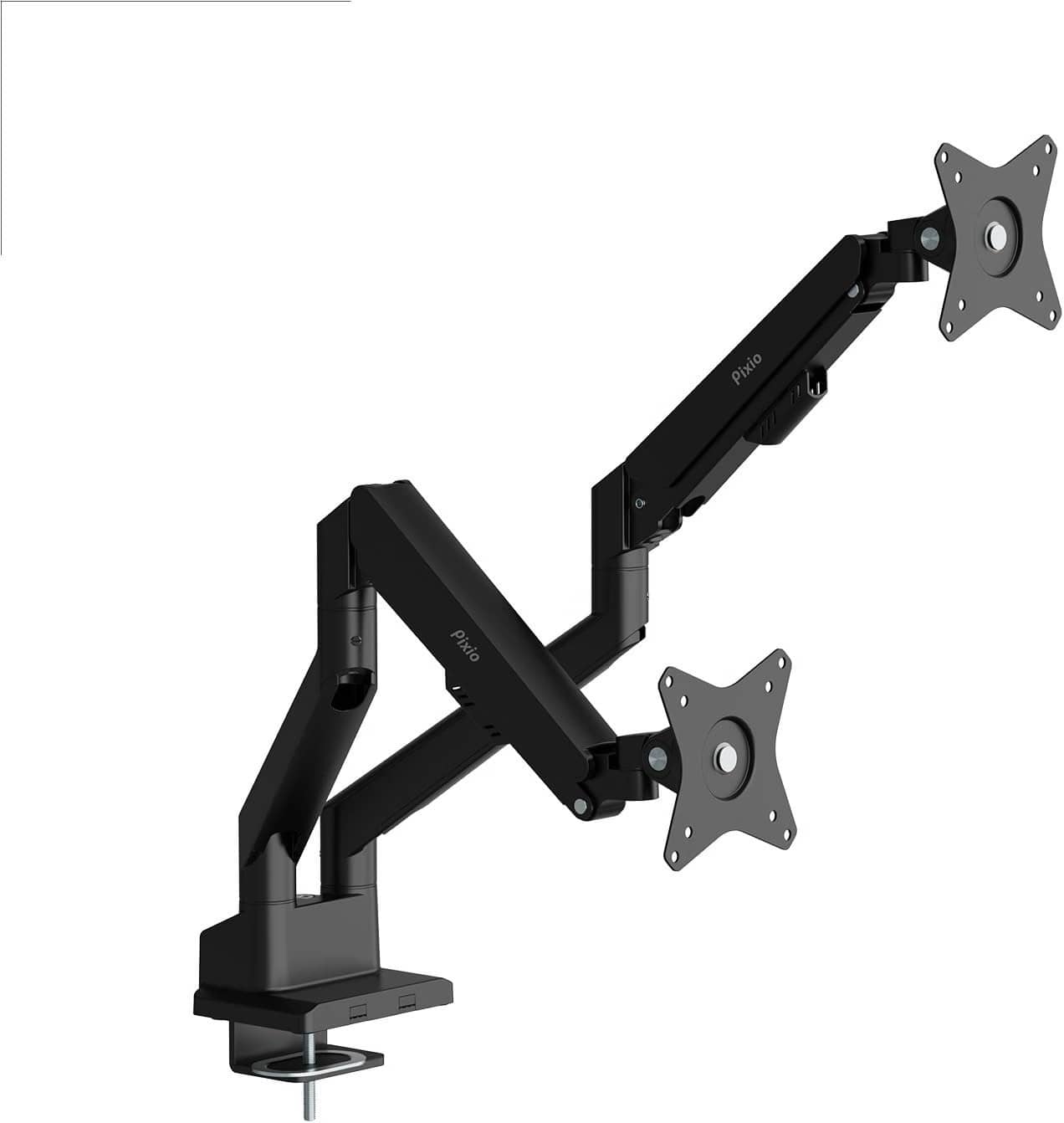
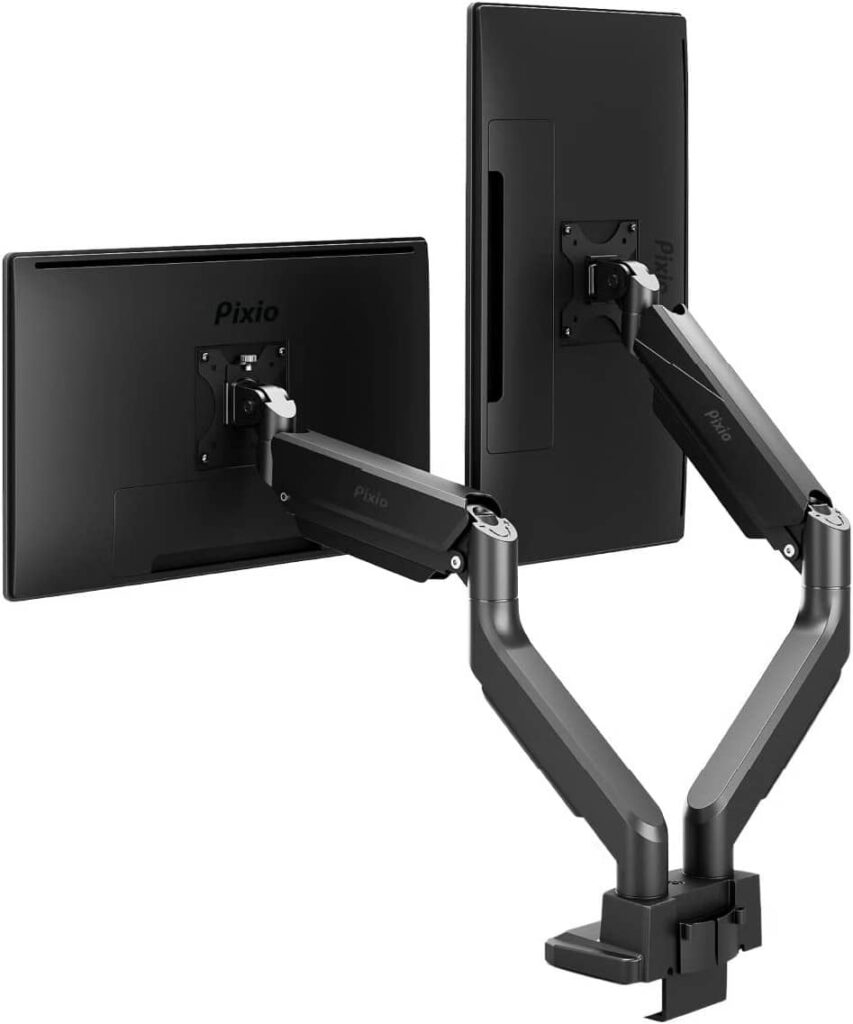
4.PS2D|重量のあるモニターを2台設置したい方に
主な仕様
| 項目 | 内容 |
|---|---|
| タイプ | デュアル |
| 対応サイズ | 17〜35インチ/1本 |
| 耐荷重 | 1〜15kg/1本 |
| VESA | 75×75・100×100mm |
| 対応天板 | 10〜45mm(公式FAQ・取扱説明書に基づく) |
| 本体重量 | 8.6kg |
公式FAQ・取扱説明書とは表記が異なるため、45mmを超える天板への取り付けは、購入前に公式サポートへ確認してください。
メリット
1本あたり最大15kg、最大35インチのモニター2台に対応します。重量のあるWQHD・4Kモニターも設置しやすく、2台を1つの土台でまとめて管理できます。
注意点
本体だけで8.6kgあり、モニター2台を含めると机への負担は大きくなります。クランプ部分も大きく、1人での設置が難しい場合もあります。デスクの耐荷重と天板の強度は、必ず確認してください。
おすすめする人
- 「重量のあるモニターを2台設置したい」
- 「27〜32インチのデュアル環境を作りたい」
- 「仕事とゲームで広い作業領域が必要」
- 「耐荷重を優先したい」
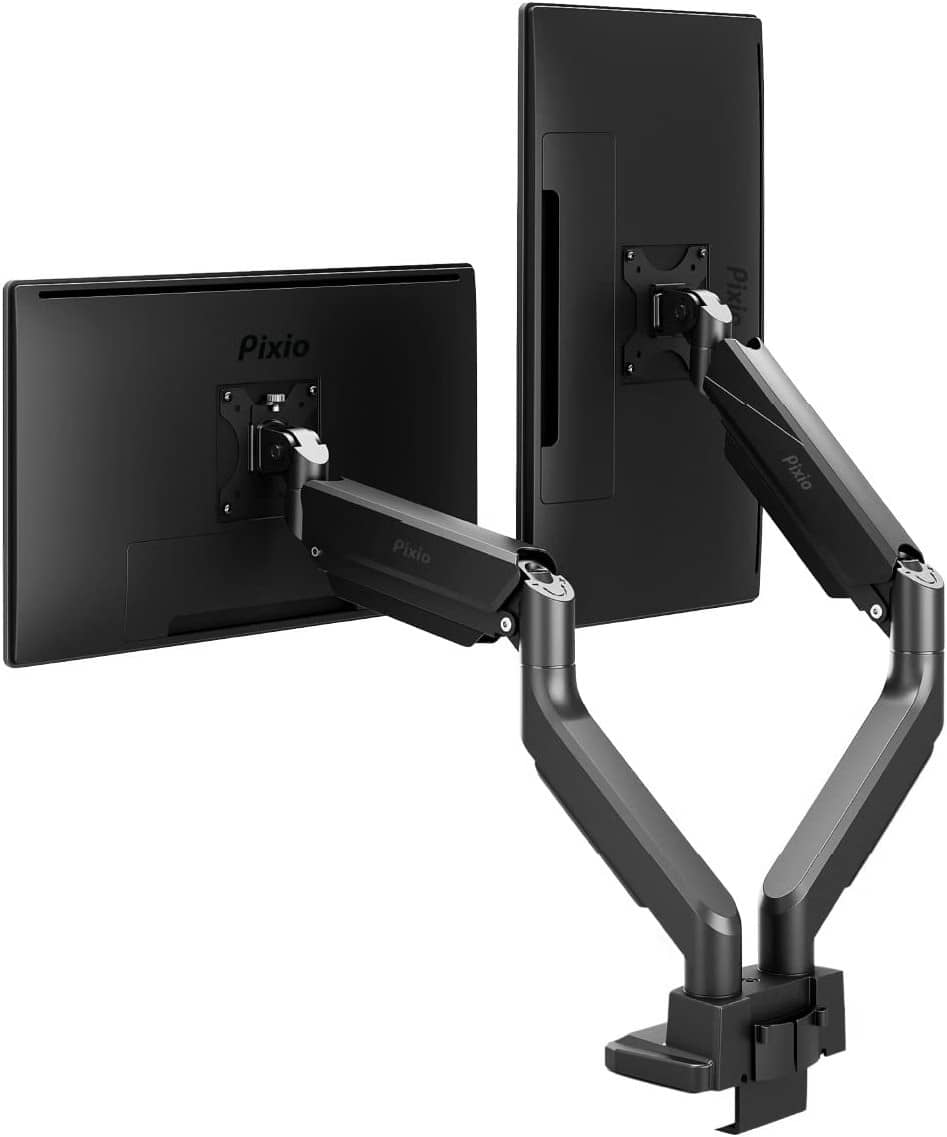
PSW1SとPS2Sの違いを比較
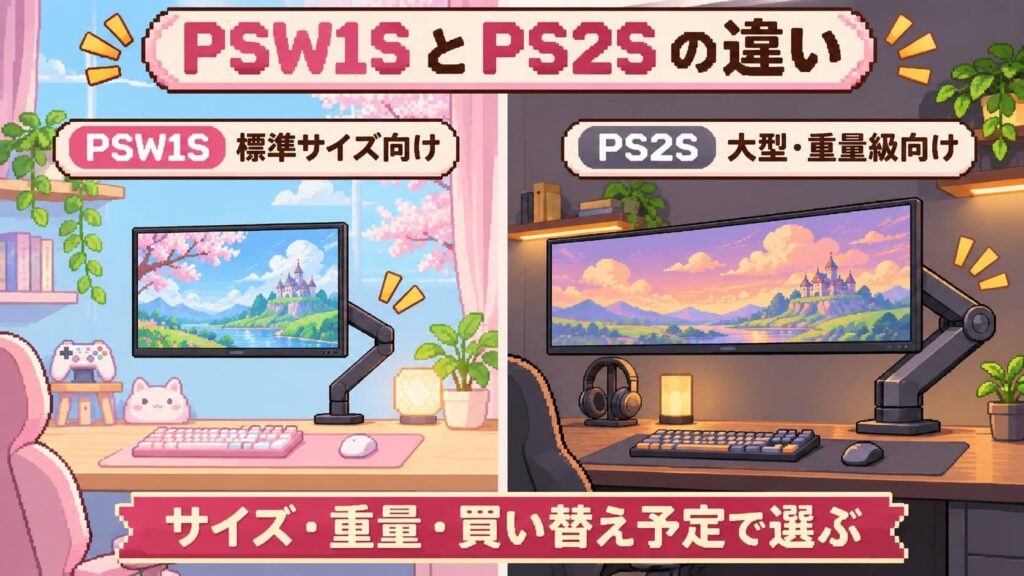
1台用のモデルで迷う方が多いので、この2製品を並べて比較します。
| 比較項目 | PSW1S | PS2S |
|---|---|---|
| 対応台数 | 1台 | 1台 |
| 対応サイズ | 17〜32インチ | 17〜49インチ |
| 耐荷重 | 1〜9kg | 2〜18kg |
| VESA | 75×75・100×100mm | 75×75・100×100mm |
| 本体重量 | 2.84kg | 4.9kg |
| カラー | 豊富 | 基本色・コラボモデル中心 |
| 向いている用途 | 一般的な24〜27インチ | 大型・重量級モニター |
24〜27インチならPSW1Sが選びやすい
モニターの重量が範囲内なら、PSW1Sで十分です。価格を抑えられ、カラーも選びやすく、Pixio Waveシリーズと組み合わせやすいのが魅力です。
32インチを超えるモデル・重量級ならPS2S
耐荷重に余裕を持たせやすく、大型モニターへの買い替えにも対応しやすいのがPS2Sです。湾曲モニターや4Kモニターを使う方も検討しやすいでしょう。
迷ったらモニター重量と買い替え予定で決める
現在使っているモニターが17〜32インチ・1〜9kgで、将来的にも同程度のサイズを使うならPSW1Sが選びやすいでしょう。大型・重量級モニターへの買い替えを考えている場合は、PS2Sを検討する価値があります。
Pixioのモニターアームを購入する前の注意点
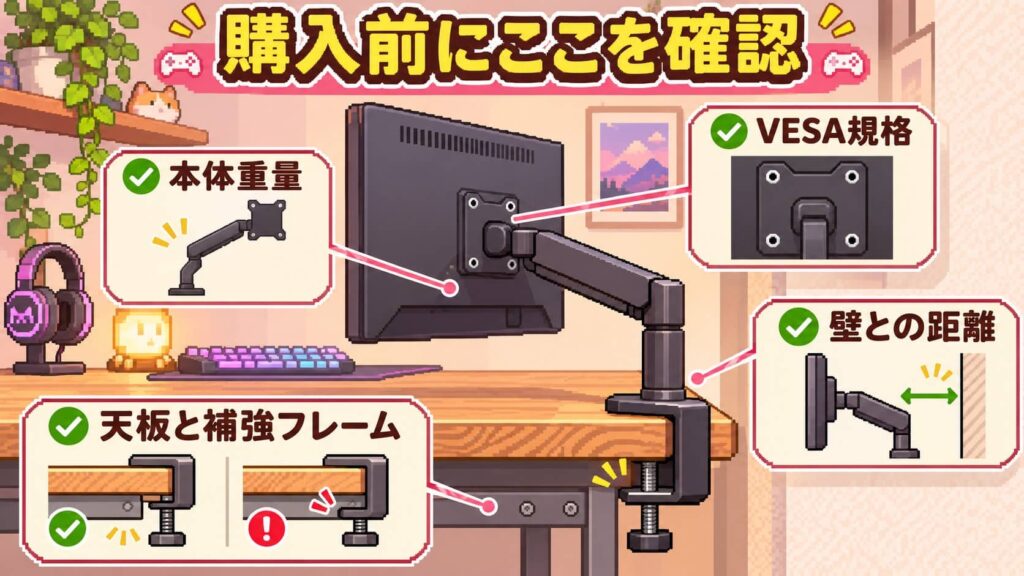
モニター重量はスタンドを外した状態で確認する
モニターの重量は、スタンドを外した本体だけの重量で確認します。製品ページや説明書で確認し、分からない場合はメーカーへ問い合わせましょう。
VESA規格が合わなければ取り付けられない
- 75×75mm
- 100×100mm
- VESA穴の有無
- ネジのサイズやスペーサー
天板裏の補強フレームに注意する
- クランプが奥まで入るか
- 金属フレームと干渉しないか
- ケーブル受けと重ならないか
- 天板の端に十分な奥行きがあるか
デスクを壁へ密着できない場合がある
アームを後方へ動かすための空間が必要になることがあります。壁との距離や、アームの動かし方を事前に確認しておきましょう。
高さ調整できない場合はガス圧を調整する
モニターが勝手に下がる、または上がってしまう場合は、ガス圧の調整で改善できることがあります。
- モニターを取り付けた状態で調整する
- 調整ネジの方向を確認する
- 一度に回しすぎない
- 必ず各モデルの説明書を確認する
箱・付属品・購入証明を保管する
保証申請や返品に備えて、注文履歴、箱、付属品は一定期間保管しておきましょう。
取り付け後にモニターが下がる場合は、対応重量を確認し、説明書に従ってガス圧を調整しましょう。
調整しても固定できない場合は、公式サポートへ相談してくださいね!
Pixioのモニターと組み合わせるならどれ?
| モニター | 組み合わせ候補 |
|---|---|
| PX246 Wave | PSW1S |
| PX248 Wave | PSW1S |
| PX278 Wave | PSW1S |
| PX27U Wave | PSW1SまたはPS2S |
| PX257 HAYABUSA | PSW1S |
ただし、カラーや型番によって重量が異なる可能性があるため、購入時点の製品仕様を確認してください。
Waveシリーズは、機種や取り付け方法に応じて、モニター付属のVESA変換アダプターや指定のネジなどを使用します。モニターとアーム双方の説明書、公式FAQで取り付け方法を確認してください。
Pixioのモニター本体を比較したい方は、こちらの記事をご覧ください。
Pixioのモニターアームは公式とAmazonのどちらで買う?
公式ストアが向いている人
- 「カラーを細かく選びたい」
- 「公式の保証条件を確認したい」
- 「在庫や現行モデルを確認したい」
- 「公式販売元から直接購入したい」
- 「有償延長保証を検討したい」
Amazonが向いている人
- 「Amazonポイントを利用したい」
- 「配送予定日を重視したい」
- 「購入者の評価を確認したい」
- 「Amazonの注文履歴で管理したい」
Amazonで購入する場合は、販売元がPixio公式または正規販売店かを確認しましょう。
Pixio公式ストアでカラー・保証を確認する!
Pixioモニターアームに関するよくある質問
PSW1SとPS2Sの一番大きな違いは何ですか?
対応するモニターサイズと耐荷重です。PSW1Sは17〜32インチ・1〜9kg、PS2Sは17〜49インチ・2〜18kgです。
Pixio以外のモニターにも使えますか?
モニターの重量、サイズ、VESA規格などの条件を満たせば候補になります。すべてのモニターへの取り付けを保証するものではないため、購入前に仕様を確認してください。
PSW1Sは32インチに使えますか?
対応サイズ内ですが、重量が9kgを超える場合は使用できません。サイズだけでなく重量も確認してください。
モニターアームを取り付けられない机はありますか?
天板が薄すぎる・厚すぎる、天板裏のフレームと干渉する、強度が不足している場合などは、取り付けられない可能性があります。
高さを調整できないときはどうすればよいですか?
モニターを取り付けた状態で、説明書に従ってガス圧を調整します。調整しても固定できない場合は、モニター重量が対応範囲内か確認し、公式サポートへ相談してください。
デュアルモデルとシングル2台のどちらがよいですか?
デュアルモデルは土台を1つにまとめられます。シングル2台は、左右の位置を独立して調整しやすい点がメリットです。天板の広さや強度も含めて選びましょう。
スタンドから解放されたデスクは、思っている以上に広い
最後に、この記事のポイントを整理します。
- 一般的な24〜27インチなら、PSW1S
- 大型・重量級モニターなら、PS2S
- 一般的な2画面環境なら、PSW1D
- 重量のある2画面環境なら、PS2D
- サイズだけでなく、重量の下限・上限も確認する
- VESA規格は75×75・100×100mm
- 天板の厚さと裏側のフレームを確認する
- 公式ではカラーと保証、Amazonでは価格とレビューを比較する
Pixioのモニターアームは、モニターの台数、サイズ、重量から選ぶと候補を絞りやすくなります。
24〜27インチの一般的なモニターならPSW1S、大型・重量級モニターならPS2Sが比較の基準です。2台設置する場合は、同じ考え方でPSW1DとPS2Dを比較しましょう。
購入前には、モニターのVESA規格だけでなく、デスクの天板の厚さや裏側のフレームまで確認してください。条件が合っていることを確認できたら、カラーや価格を比較して、自分のデスクに合うモデルを選びましょう。
モニターアームは、取り付けた瞬間よりも毎日の使いやすさで良さを実感する製品です。
机の条件までしっかり確認して、自分の環境に合う一本を選んでくださいね!
※価格・在庫・製品仕様は変更される場合があります。
🔧ゲーム環境特集!
「ラグが気になる」「もっと快適に遊びたい」そんな方へ。
回線選びから通信トラブルの解決まで、ゲーム環境づくりに役立つ記事をまとめました!