
Pixioのゲーミングモニターおすすめ5選|PS5・Switch 2・PC向けを用途別に比較

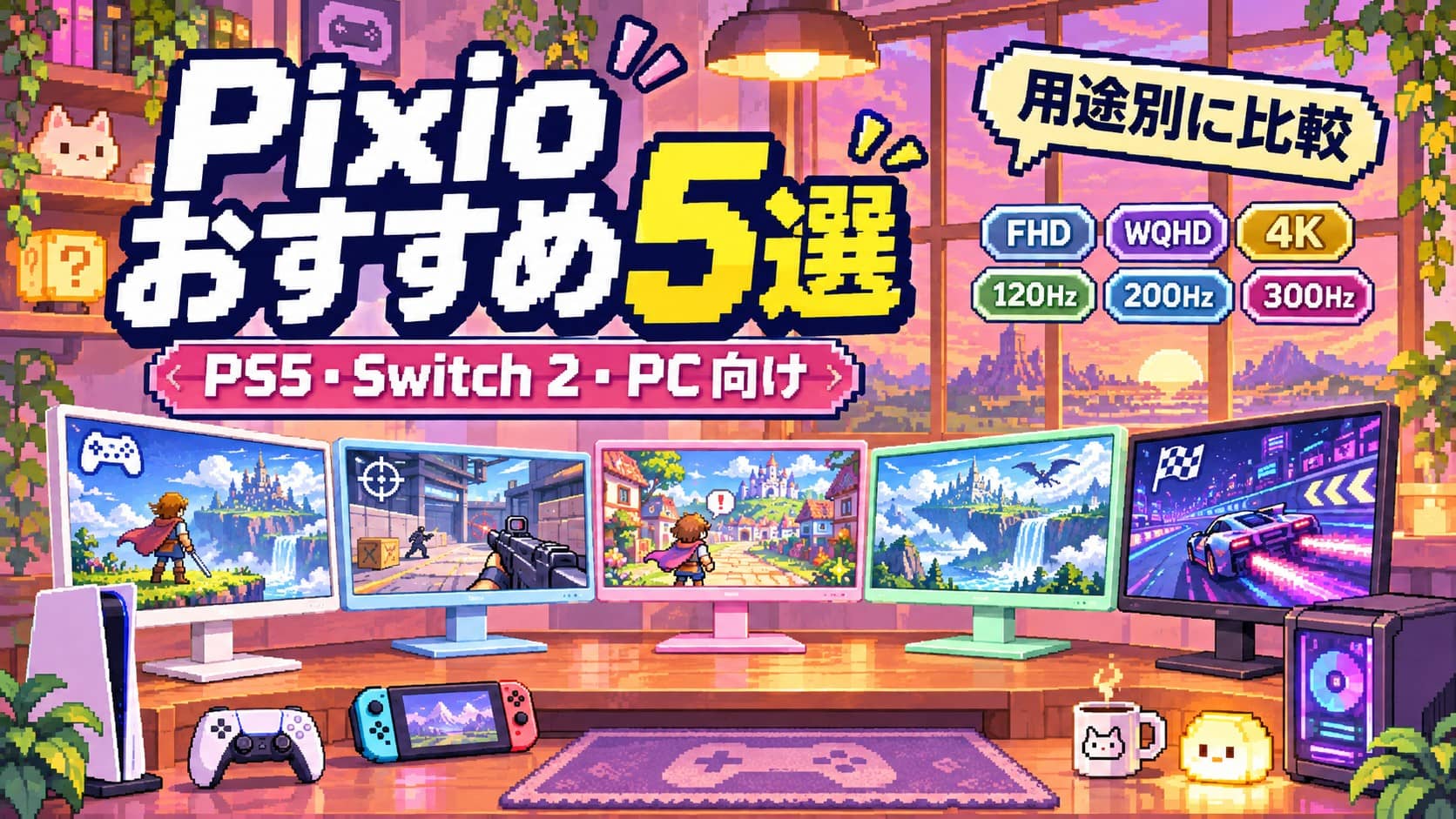
「Wave、HAYABUSA、PX248、PX278……結局どれを選べばいいの?」
Pixioのゲーミングモニターを調べていると、最初に戸惑うのが製品名の多さです。似た型番が並んでいて、どれが自分に合っているのか分かりにくい。カラーバリエーションも豊富なので、つい見た目から選びたくなります。
ただ、モニター選びで本当に大切なのは、どのゲーム機・PCで、どんなゲームを遊ぶのかです。FHD・WQHD・4Kのどれを選ぶのか。120Hz・200Hz・300Hzの違いは何なのか。PS5・Switch 2・PCでは、必要な性能がまったく違います。
皆さん、自分の遊び方にぴったりのPixioモニター、気になりませんか?
価格を抑えて家庭用ゲーム機で使うなら「PX246 Wave」、PCのFPSゲームなら「PX248 Wave」、画質と滑らかさのバランスを重視するなら「PX278 Wave」が選びやすいモデルです。
4K画質を重視する方には「PX27U Wave」、競技性の高いPCゲームで300Hzを活かしたい方には「PX257 HAYABUSA」が候補になります。
本記事では、Pixioの現行5製品を用途別に紹介します。
Pixioのおすすめ5製品
| 製品 | サイズ・解像度 | 最大Hz | おすすめ用途 |
|---|---|---|---|
| PX246 Wave | 23.8インチ・FHD | 120Hz | 入門・家庭用ゲーム機 |
| PX248 Wave | 23.8インチ・FHD | 200Hz | FPS・PCゲーム |
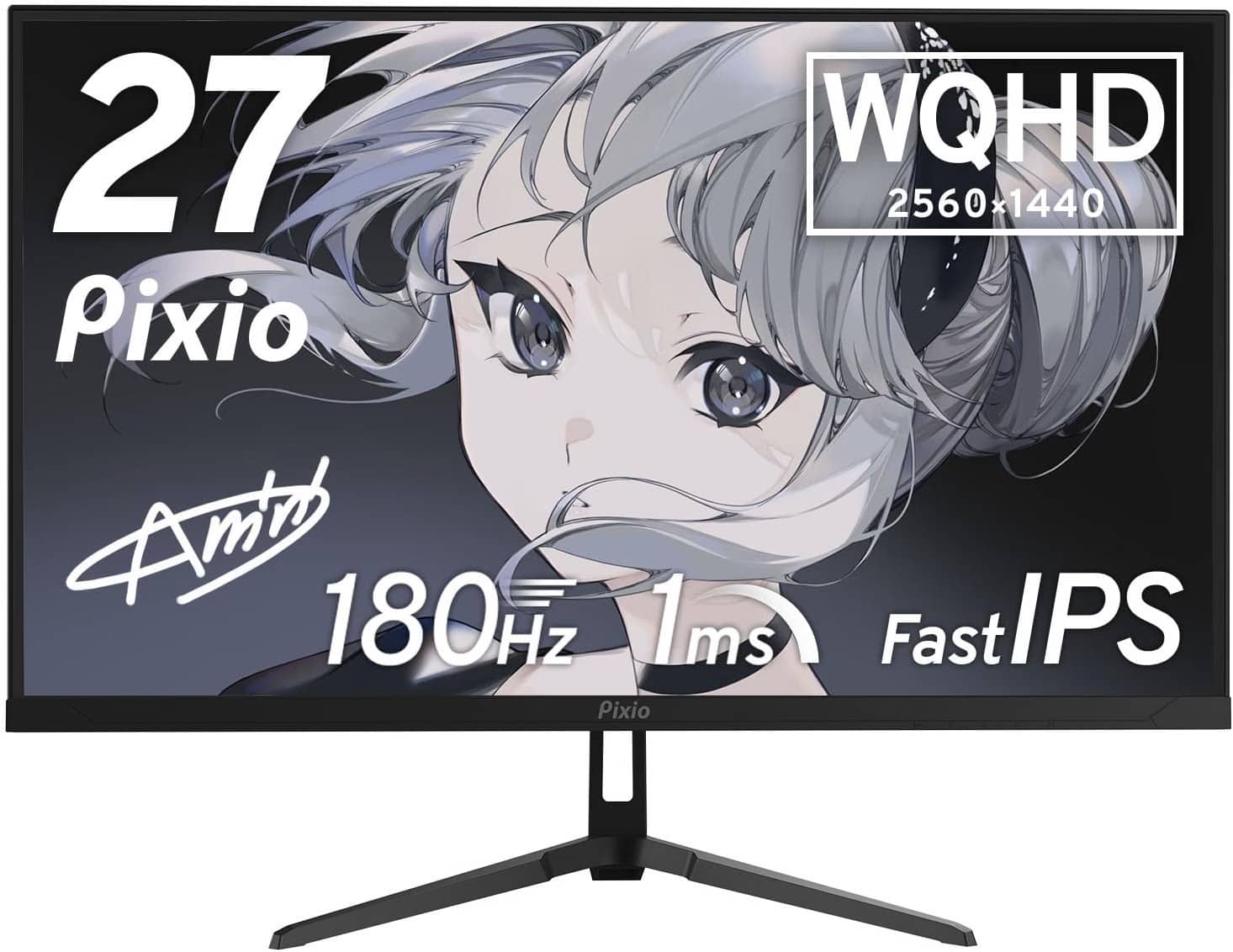
| PX278 Wave | 27インチ・WQHD | 180Hz | 画質と滑らかさの両立 |
| PX27U Wave | 27インチ・4K | 160Hz | PS5・高画質ゲーム |
| PX257 HAYABUSA | 24.5インチ・FHD | 300Hz | 競技FPS |
Pixio公式サイトでは、PX248 WaveとPX278 Waveが人気ランキングの上位に掲載されています。(出典:Pixio日本公式サイト)
迷ったときは、次の基準で選んでみてください。
- 安さを優先するなら、PX246 Wave
- FPSを遊ぶなら、PX248 Wave
- RPGや幅広いゲームなら、PX278 Wave
- 4K画質を楽しむなら、PX27U Wave
- 300Hzが必要なら、PX257 HAYABUSA
Pixio公式ストアでゲーミングモニターを比較する!


型番だけ見ると迷いますが、「何で遊ぶか」を決めれば候補は一気に絞れます。
色を選ぶのは、そのあとでも遅くありません!
Pixioのゲーミングモニターを選ぶポイント
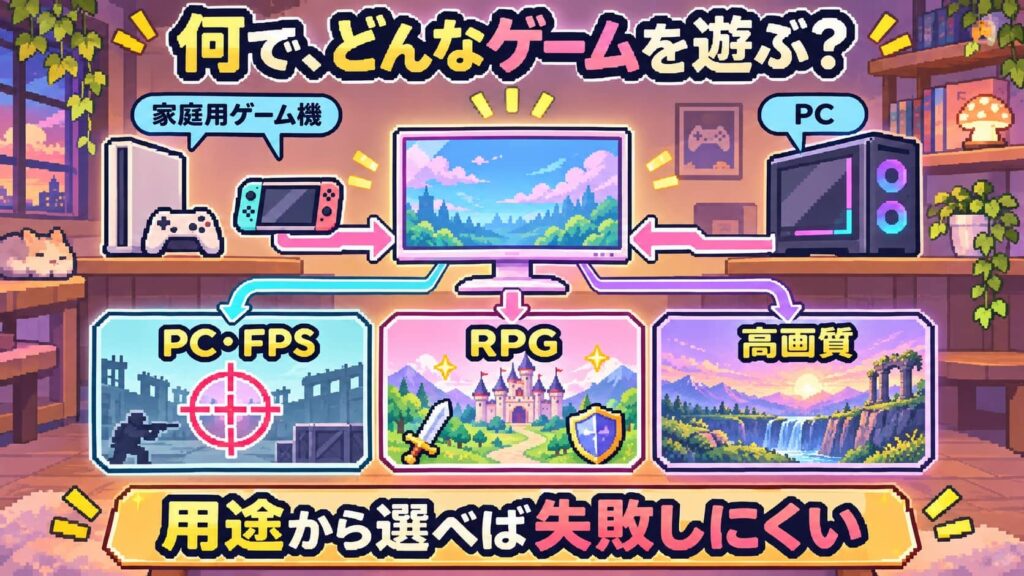
使用するゲーム機・PCから選ぶ
| 使用機器 | 選び方の目安 |
|---|---|
| Nintendo Switch 2 | 滑らかさ重視ならFHD・WQHDの120Hz対応モデル、画質重視なら4K・60Hz対応モデルを検討する |
| PS5・Xbox Series X | 120Hz、WQHD・4Kも検討する |
| 一般的なゲーミングPC | FHD・144〜200Hz |
| 高性能ゲーミングPC | WQHD・180Hz、FHD・300Hz以上 |
| RPG・映像重視 | WQHD・4K |
| 競技FPS | FHD・高リフレッシュレート |
ここで押さえておきたいのが、モニターだけ高性能でも、ゲーム機やPCが対応していなければ性能は活かせないということです。300Hzのモニターでも、接続する機器の出力が最大120Hzなら、利用できるのも最大120Hzです。実際の出力やゲームのfpsは、ソフトや設定によって変わります。
23.8・24.5インチと27インチの違い
23.8〜24.5インチは、画面全体を視界に収めやすいのが強みです。FPSで敵の動きを見逃したくない方に向いています。
27インチは、映像の迫力や作業領域を確保しやすいサイズです。ただし、デスクの奥行きも確認しておきましょう。また、27インチのFHDは、画面との距離によって画素の粗さを感じる場合があります。27インチを選ぶなら、WQHDとの組み合わせがバランスを取りやすいでしょう。
FHD・WQHD・4Kの違い
| 解像度 | 特徴 | 向いている用途 |
|---|---|---|
| FHD | PCへの負荷が比較的軽い | FPS・入門用 |
| WQHD | 画質と負荷のバランス | RPG・FPS・作業 |
| 4K | 映像が細かい | PS5・映像重視 |
リフレッシュレートは高いほどよいとは限らない
- 120Hz:家庭用ゲーム機や入門用
- 180〜200Hz:PCのFPSにも使いやすい
- 300Hz:高性能PCと競技FPS向け
高リフレッシュレートをゲームの滑らかさに活かすには、そのゲームで高いfpsを出せるPC性能も必要です。また、HDMIとDisplayPortで対応Hzが異なる場合がある点にも注意しましょう。
スタンドの調整機能を確認する
Waveシリーズの多くは、付属スタンドの調整がチルト(上下の角度)中心です。高さ調整や左右の回転が必要なら、モニターアームの導入も検討しましょう。
Pixioのメーカー情報や保証内容について詳しく知りたい方は、こちらの記事もあわせてご覧ください。
関連記事

「Hzは高いほど偉い」と思いがちですが、出せるかどうかはゲーム機やPC次第です。
自分の環境で活かせる性能を選ぶのが、いちばん満足度の高い買い方です!
Pixioのおすすめゲーミングモニター5選
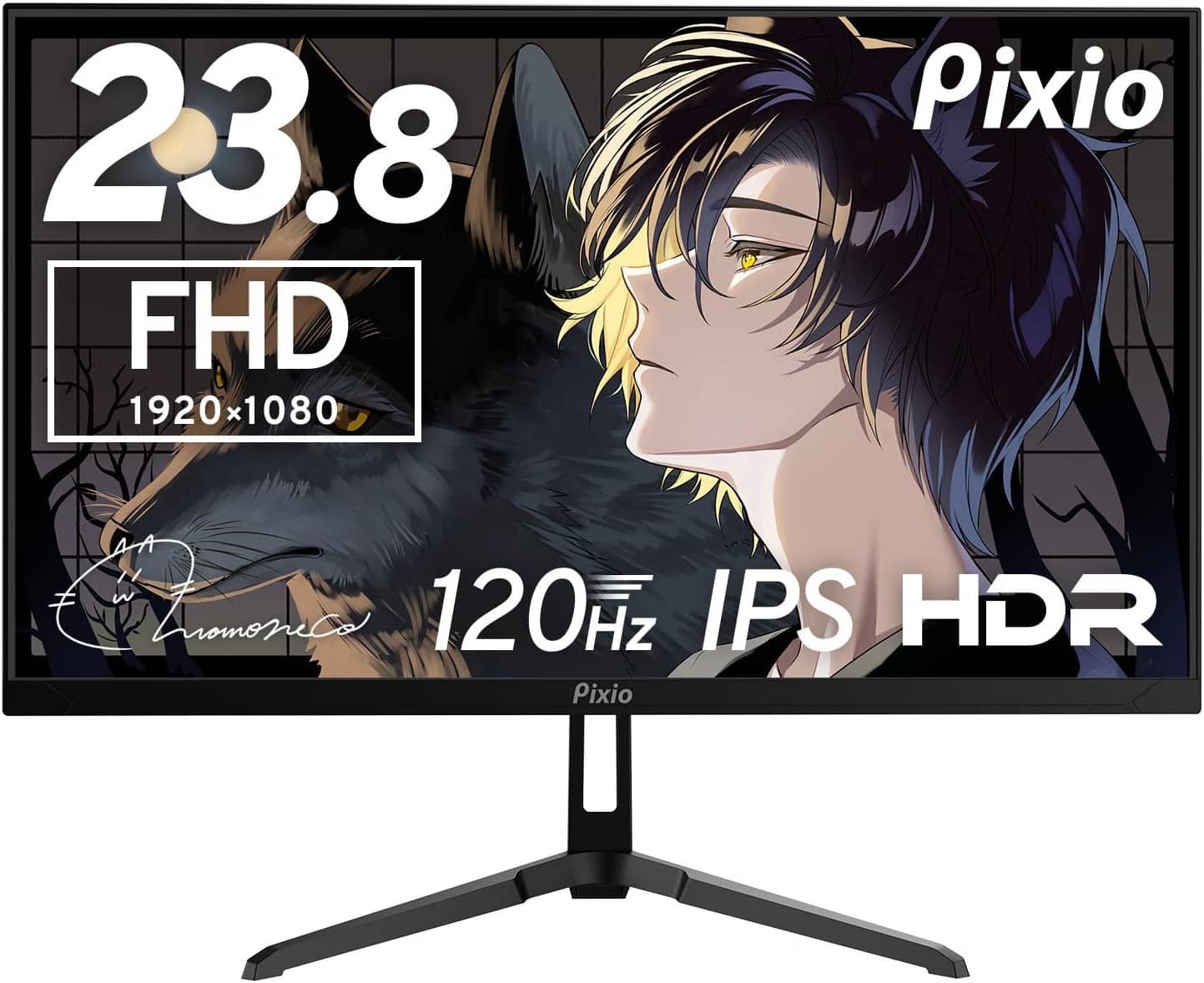
1.Pixio PX246 Wave|価格を抑えてゲームを始めたい方に
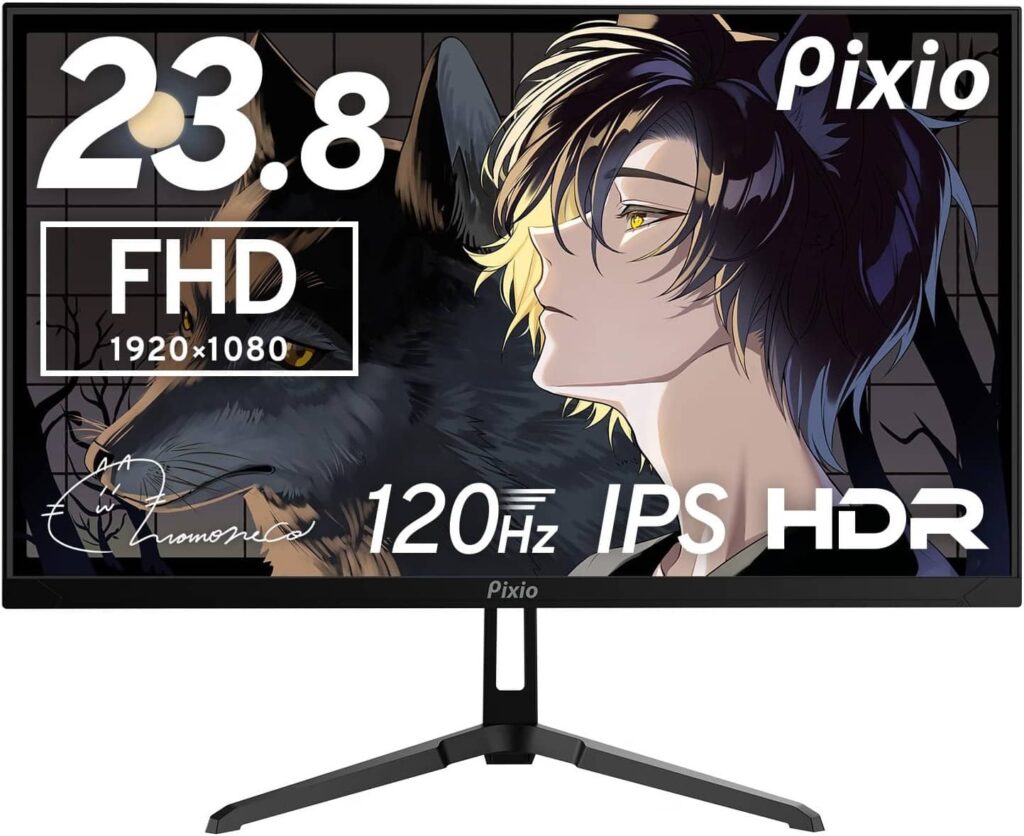
主な仕様
| 項目 | 内容 |
|---|---|
| 画面サイズ | 23.8インチ |
| 解像度 | FHD |
| リフレッシュレート | 120Hz |
| パネル | IPS |
| 応答速度 | 4ms(GTG) |
| 映像入力 | HDMI 2.0、VGA |
| スピーカー | 2W×2 |
| VESA | 75×75mm(変換アダプターで100×100mm) |
公式サイトでは税込1万8,980円で案内されている、23.8インチ・FHD・120Hzの入門向けモデルです。(出典:Pixio日本公式サイト)
メリット
5製品の中で最も価格を抑えやすく、Switch 2やPS5でカジュアルに遊ぶにはちょうどいい性能です。IPSパネルを採用し、内蔵スピーカーも搭載。カラーバリエーションから選べるのも魅力です。
注意点
DisplayPortは搭載していません。応答速度は4msで、付属スタンドはチルト調整のみです。競技FPSが目的なら、上位モデルのほうが適しています。
おすすめする人
- 「初めてゲーミングモニターを購入する」
- 「家庭用ゲーム機が中心」
- 「予算を抑えたい」
2.Pixio PX248 Wave|FPSと普段使いのバランスがよい
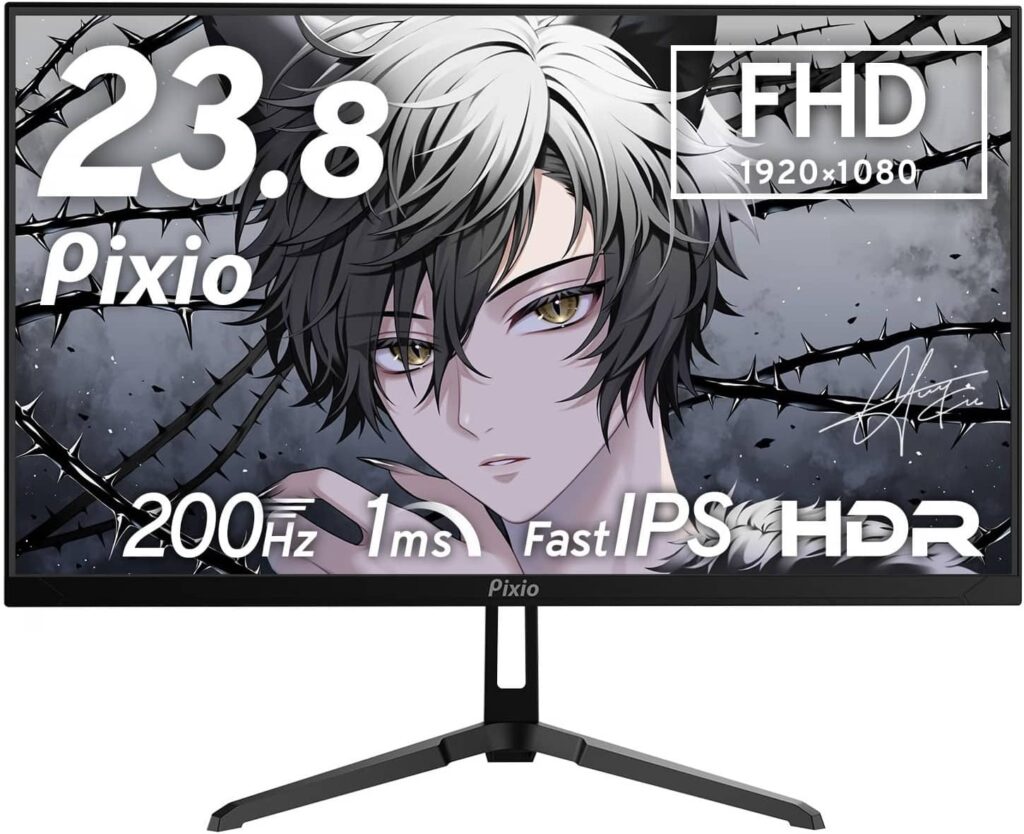
主な仕様
| 項目 | 内容 |
|---|---|
| 画面サイズ | 23.8インチ |
| 解像度 | FHD |
| リフレッシュレート | 200Hz |
| パネル | Fast IPS |
| 応答速度 | 1ms(GTG) |
| 映像入力 | DisplayPort 1.4、HDMI 2.0 |
| スピーカー | 3W×2 |
| Adaptive Sync | FreeSync Premium |
FHD・200Hz・Fast IPSを採用した、FPS向けのバランス型です。HDMI 2.0とDisplayPort 1.4の両方で最大200Hzに対応すると案内されています。(出典:Pixio日本公式サイト)
メリット
200HzでFPSを滑らかに表示でき、応答速度も1ms(GTG)。23.8インチなので画面全体を確認しやすく、撃ち合いでも、比較的少ない視線移動で画面全体を確認しやすいサイズです。豊富なカラーバリエーションと内蔵スピーカーも魅力です。
注意点
解像度はFHDです。高さ調整や左右回転には対応していません。また、200Hzを活かすにはPC側の性能が必要です。
おすすめする人
- 「Apex LegendsやVALORANTなどを遊ぶ」
- 「PCとゲーム機の両方で使いたい」
- 「価格とゲーム性能のバランスを重視したい」
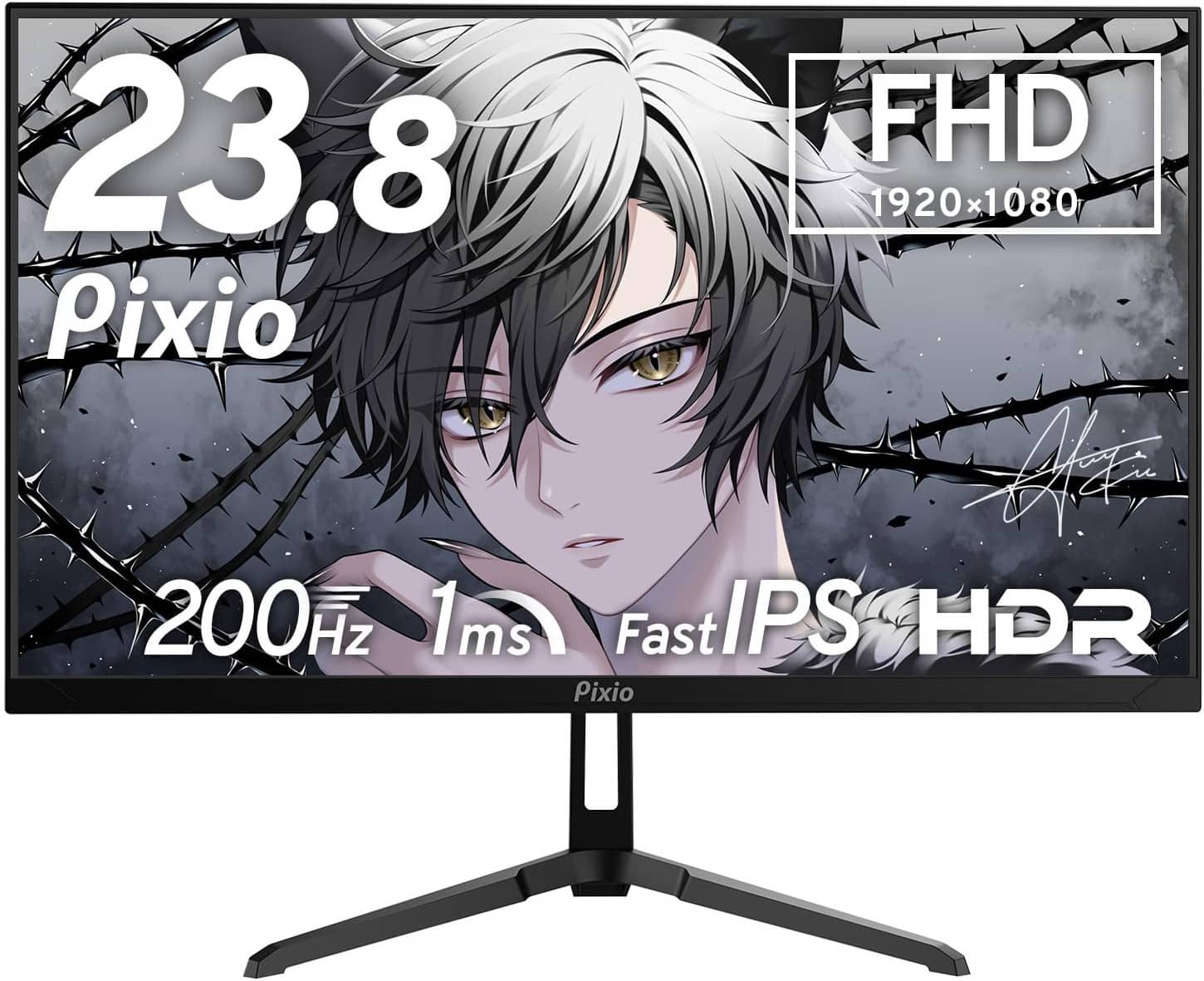
PCではHDMI・DisplayPortのどちらでも最大200Hzを利用できます。
PCをDisplayPort、ゲーム機をHDMIにつなぐ使い方にも便利です!
3.Pixio PX278 Wave|WQHDで幅広いゲームを楽しみたい方に
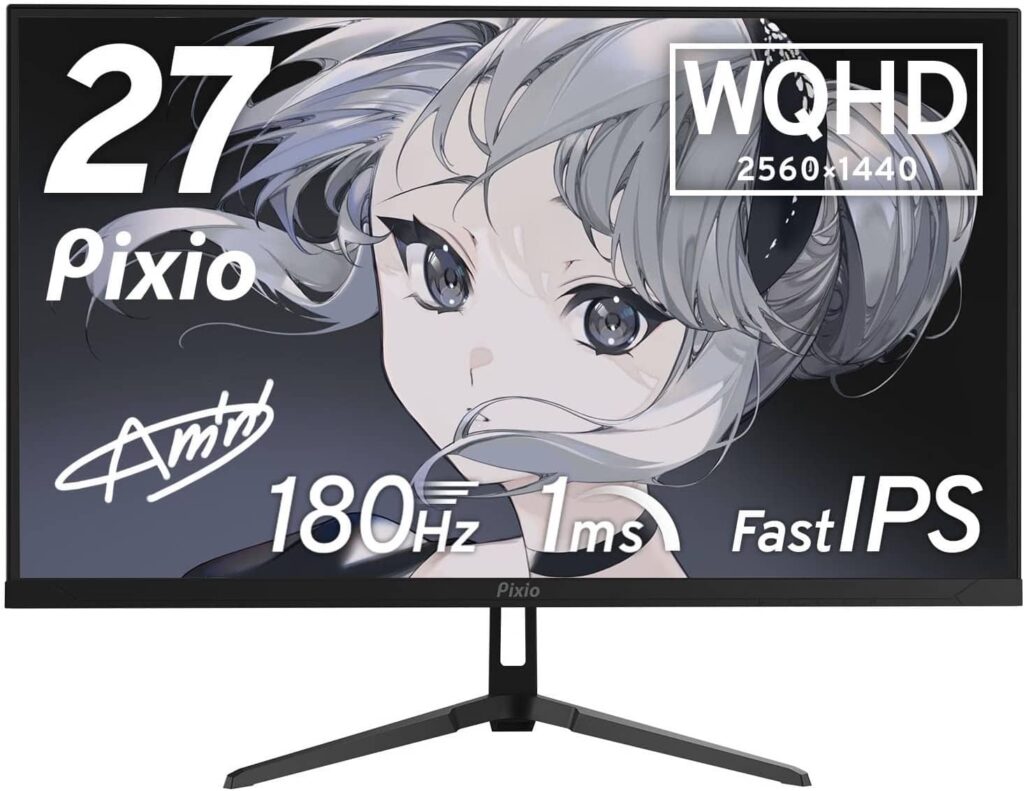
主な仕様
| 項目 | 内容 |
|---|---|
| 画面サイズ | 27インチ |
| 解像度 | WQHD |
| リフレッシュレート | 180Hz |
| パネル | Fast IPS |
| 応答速度 | 1ms(GTG) |
| 映像入力 | DisplayPort 1.4、HDMI 2.0×2 |
| スピーカー | 3W×2 |
27インチ・WQHD・180Hzの組み合わせです。ただし、DisplayPortでは最大180Hz、HDMIでは最大144Hzと案内されているため、接続方法には注意しましょう。(出典:Pixio日本公式サイト)
メリット
FHDより細かなWQHD表示で、RPGやオープンワールドの景色をじっくり楽しめます。180HzでFPSにも対応しやすく、HDMIを2系統搭載しているので、複数の機器をつなぎやすいのも便利です。PC作業にも使いやすいサイズ感です。
注意点
23.8インチより設置場所が必要です。HDMI接続時は最大144Hzになります。WQHDで高いフレームレートを出すには、PCの性能が必要です。付属スタンドはチルト中心です。
おすすめする人
- 「FPSもRPGも遊びたい」
- 「画質と滑らかさを両立したい」
- 「ゲームと仕事で兼用したい」
4.Pixio PX27U Wave|4K画質と家庭用ゲーム機を重視するなら
主な仕様
| 項目 | 内容 |
|---|---|
| 画面サイズ | 27インチ |
| 解像度 | 4K |
| リフレッシュレート | 160Hz |
| パネル | Fast IPS |
| HDMI | HDMI 2.1×2 |
| DisplayPort | DisplayPort 1.4×2 |
| スピーカー | 内蔵 |
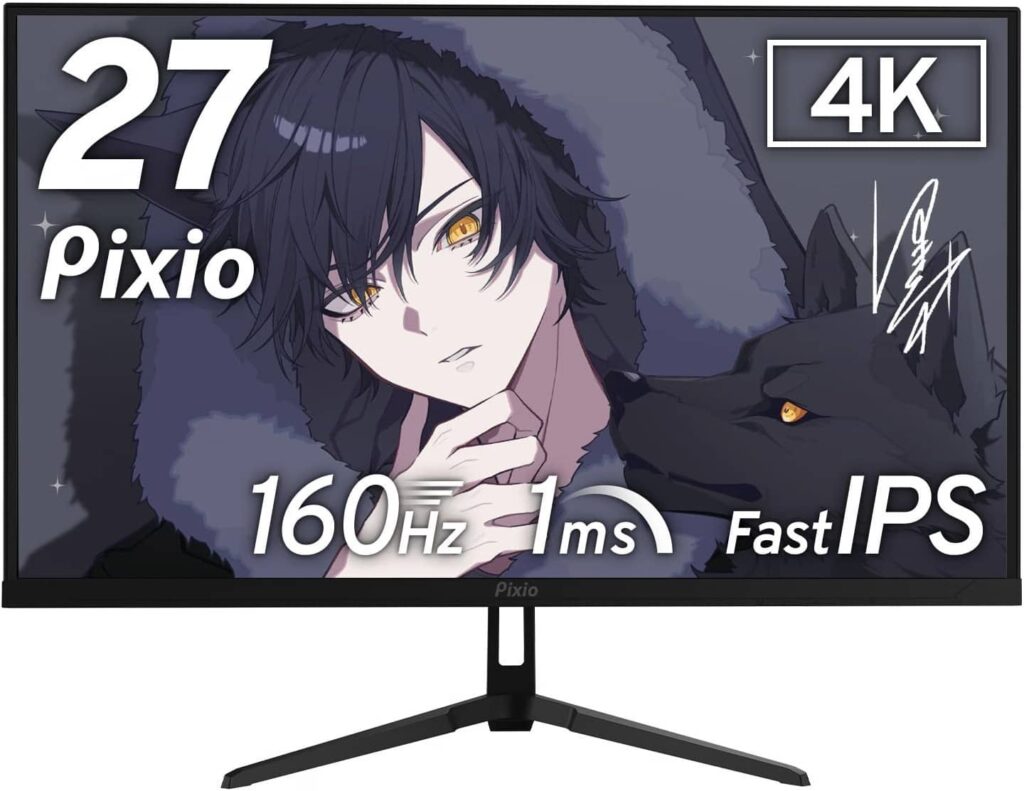
27インチ・4K・160Hzで、HDMI 2.1に対応したモデルです。HDMI 2.1を2系統、DisplayPort 1.4を2系統搭載しています。(出典:Pixio日本公式サイト)
メリット
4Kの高精細な映像を表示でき、HDMI 2.1対応なのでPS5などの家庭用ゲーム機と組み合わせやすいモデルです。PCでも高解像度・高リフレッシュレートを狙えます。入力端子が4系統あるので、複数のゲーム機やPCをつなぎっぱなしにしやすいのも魅力です。
注意点
5製品の中では価格が高めです。PCで4K・高フレームレートを出すには高性能なGPUが必要になります。Switch 2のTVモードは、4Kでは最大60fps、FHD・WQHDでは対応ソフトで最大120fpsです。4K・120Hzでの出力には対応していません。
おすすめする人
- 「PS5の映像を重視したい」
- 「4K対応ゲームを遊びたい」
- 「ゲーム機を複数接続したい」
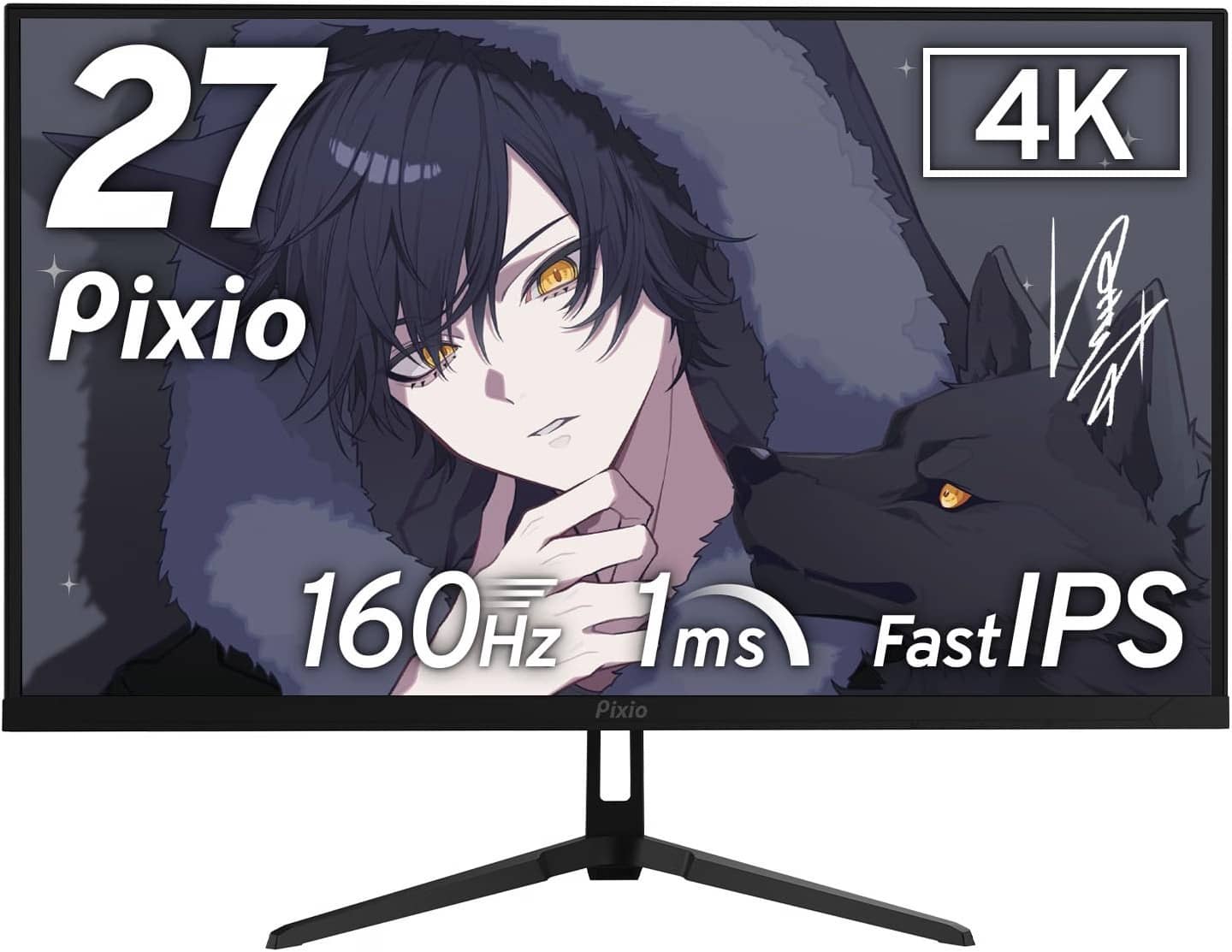
入力端子が4つもあると、PS5もSwitch 2もPCも全部つなぎっぱなしにできます。
ケーブルの抜き差しから解放されるのは、地味ですが本当に快適です!
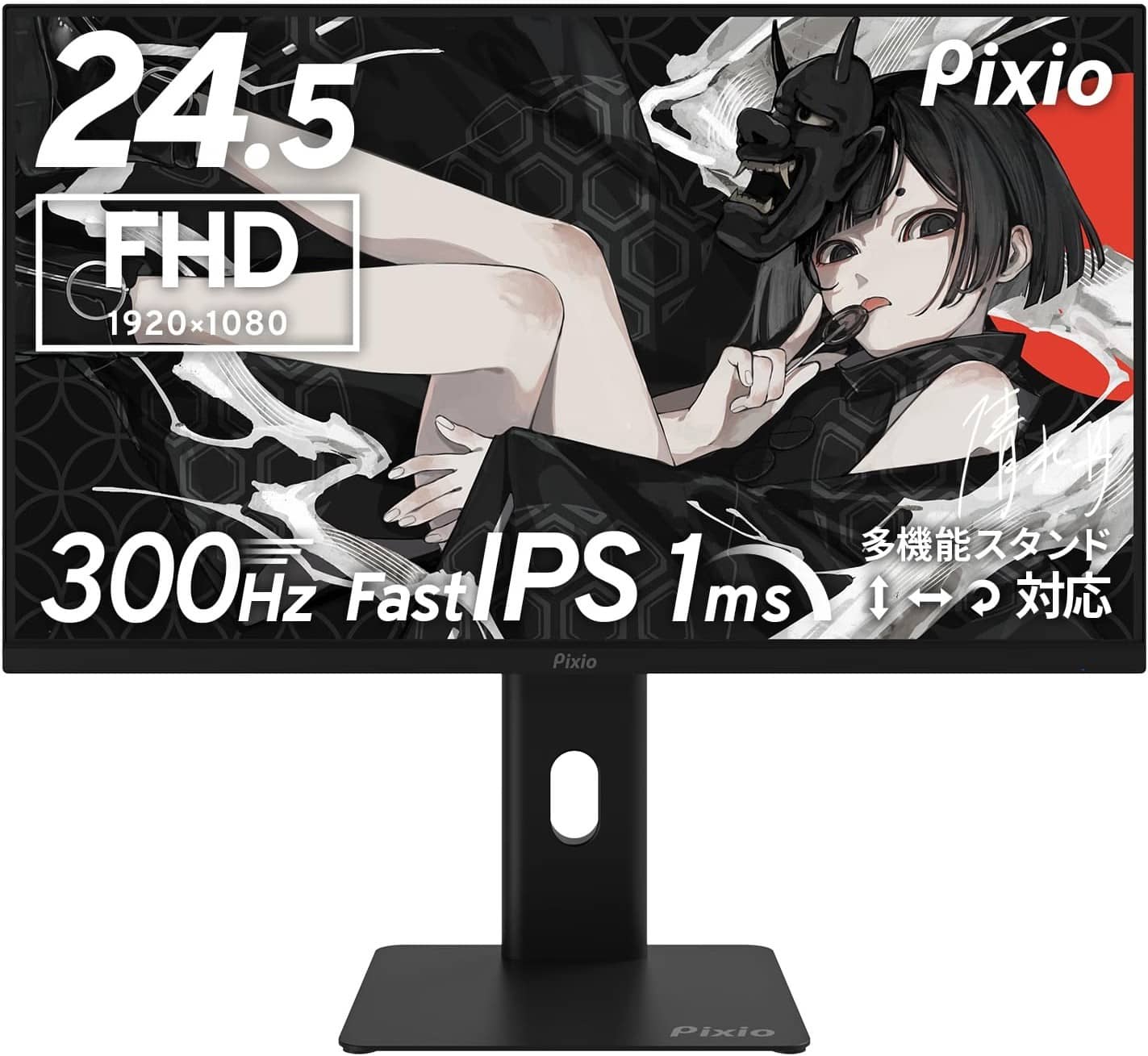
5.Pixio PX257 HAYABUSA|300Hzで競技FPSを遊びたい方に
主な仕様
| 項目 | 内容 |
|---|---|
| 画面サイズ | 24.5インチ |
| 解像度 | FHD |
| リフレッシュレート | 300Hz |
| パネル | Fast IPS |
| 応答速度 | 1ms(GTG) |
| DisplayPort | 最大300Hz |
| HDMI | HDMI 2.0×2(最大240Hz) |
| スタンド | チルト・スイベル・ピボット対応 |
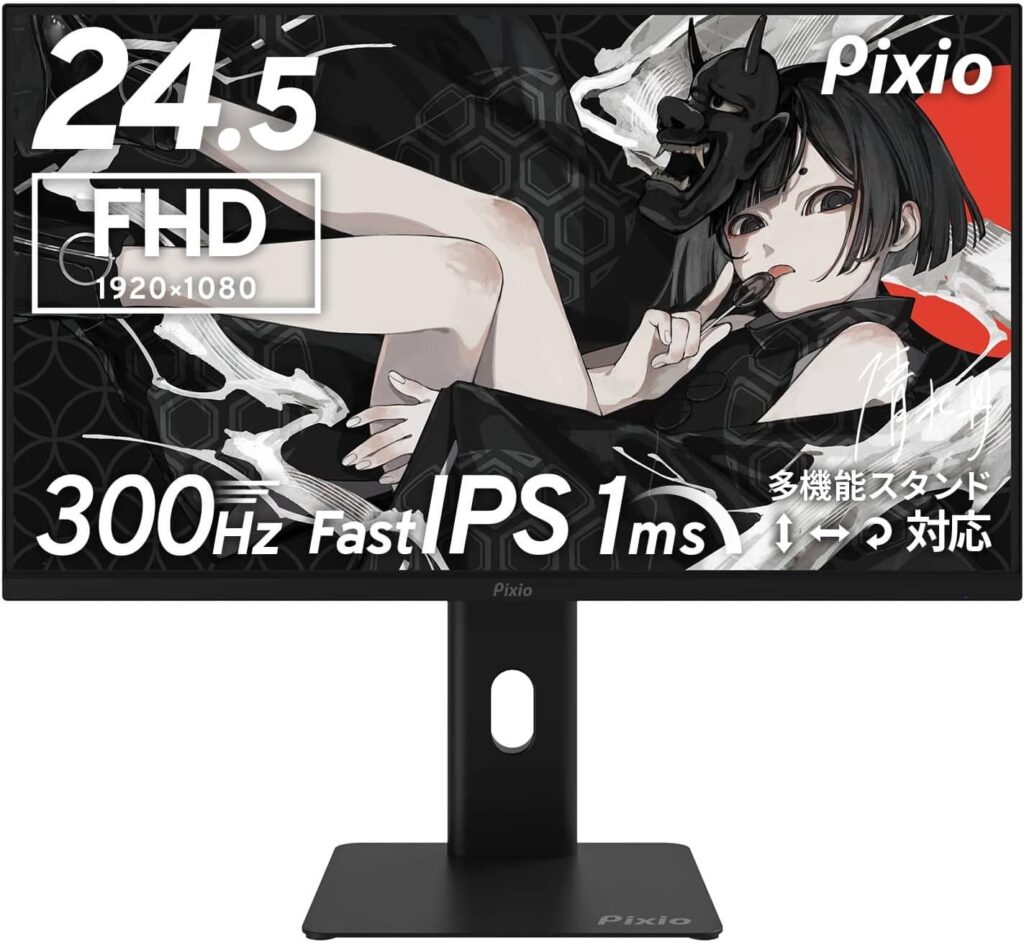
24.5インチ・FHD・300Hzの競技FPS向けモデルです。DisplayPort接続時は最大300Hz、HDMIでは最大240Hzと案内されています。(出典:Pixio日本公式サイト)
メリット
最大300Hzの高リフレッシュレートと、1ms(GTG)の応答速度。24.5インチで画面全体を確認しやすく、Waveシリーズと違って首振り(スイベル)や縦回転(ピボット)にも対応しています。HDMIを2系統搭載しているのも便利です。
注意点
解像度はFHDです。300Hzを活かすには、300fps前後を出せるPCの性能が必要です。RPGや高画質ゲームが中心だと、性能を持て余しやすいでしょう。家庭用ゲーム機では300Hzを活かせません。
おすすめする人
- 「VALORANTやCounter-Strike 2を競技的に遊ぶ」
- 「高性能ゲーミングPCを持っている」
- 「画質より応答性を優先したい」
Pixioの5製品を用途別に比較
| 重視するポイント | おすすめ製品 |
|---|---|
| 価格の安さ | PX246 Wave |
| PCのFPS | PX248 Wave |
| WQHDの画質 | PX278 Wave |
| 4K・PS5 | PX27U Wave |
| 競技FPS・300Hz | PX257 HAYABUSA |
迷った場合の基準は、「PX248 Wave」と「PX278 Wave」です。
FPSや価格を重視するならPX248 Wave、RPGや映像の美しさ、作業領域まで重視するならPX278 Waveが選びやすいでしょう。
Pixio公式ストアで5製品を比較する!
Pixioモニターを購入する前の注意点

スタンドの調整範囲を確認する
Waveシリーズはチルト調整が中心です。高さ調整が必要な方は、モニターアームを検討しましょう。
HDMIとDisplayPortで最大Hzが異なる
特にPX278 Waveは、DisplayPortでは最大180Hz、HDMIでは最大144Hzと、接続方法によって最大リフレッシュレートが変わります。
ケーブルの規格を確認する
モニターとゲーム機・PCの間をつなぐケーブルも、性能を左右します。
- HDMI 2.0
- HDMI 2.1
- DisplayPort 1.4
- 付属ケーブルの規格
- ゲーム機・PC側の端子
内蔵スピーカーを過信しない
内蔵スピーカーは「音が出るだけでも便利」という位置づけです。音質を重視する場合は、ヘッドセットや外付けスピーカーを用意しましょう。
保証と購入先を確認する
- 公式ストアの保証条件
- Amazonの販売元
- 返品条件
- 初期不良の連絡期限
- 箱・付属品・購入証明の保管
詳しい保証内容は、こちらの記事で解説しています。
関連記事
特にPX278 WaveのHDMI 144Hzは見落としやすいポイントです。
PCはDisplayPort、ゲーム機はHDMIと使い分けると、性能をしっかり引き出せます!
Pixioは公式ストアとAmazonのどちらで買う?

公式ストアが向いている人
- 「公式の保証・購入条件を確認したい」
- 「カラーバリエーションから選びたい」
- 「正規販売元から直接購入したい」
- 「有償延長保証も検討したい」
現在の商品ページでは、メーカー保証に加えて有償の2年延長保証が表示される製品があります。購入時点の条件を確認してください。(出典:Pixio日本公式サイト)
Amazonが向いている人
- 「Amazonポイントを利用したい」
- 「配送日を重視したい」
- 「購入者の評価を確認したい」
- 「Amazonの購入履歴で管理したい」
Amazonで購入する場合は、販売元がPixio公式または正規販売店かを確認しましょう。
Pixioのゲーミングモニターに関するよくある質問
Pixioで一番おすすめなのはどれですか?
価格と性能のバランスならPX248 Wave、画質も重視するならPX278 Waveが比較の基準です。
Switch 2にはどれがおすすめですか?
価格を抑えるならPX246 Wave、画質やPCとの兼用を重視するならPX278 Wave、4K環境も考えるならPX27U Waveが候補です。
PS5で120Hzを使えますか?
対応するモニター、ゲーム、ケーブル、PS5側の設定が必要です。購入前に、HDMI端子の対応解像度とリフレッシュレートを確認してください。
200Hzや300Hzは家庭用ゲーム機でも使えますか?
モニター側が対応していても、ゲーム機側の最大出力を超えるリフレッシュレートは利用できません。200Hz・300Hzは主にPCゲーム向けです。
モニターアームは使えますか?
今回紹介する製品は、いずれもVESAマウントに対応しています。ただし、VESAの取付穴間隔、アームの対応重量、変換アダプターの要否は、製品ごとに確認してください。
色で選ぶのは最後でいい。遊ぶゲームから、自分の一台を
最後に、5製品の選び方を整理します。
- 入門用なら、PX246 Wave
- FPSと価格のバランスなら、PX248 Wave
- WQHDで幅広く使うなら、PX278 Wave
- 4K画質なら、PX27U Wave
- 競技FPSなら、PX257 HAYABUSA
Pixioのゲーミングモニターは、色だけでなく、解像度やリフレッシュレートの選択肢も豊富です。
数字が最も大きい製品を選ぶのではなく、使用するゲーム機・PCの性能、遊ぶゲーム、デスクの広さから、自分に合うモデルを選びましょう。性能が決まったら、あとはお気に入りのカラーを選ぶだけです。
性能で候補を絞って、最後にカラーで選ぶ。
Pixioはこの「最後の楽しみ」があるのが本当に良いところです。
自分のゲーム部屋に似合う一台を見つけてくださいね!
※本記事にはアフィリエイト広告が含まれています。
※製品仕様と公式ストアの掲載価格は、2026年11月17日時点の情報をもとに記載しています。
🛡️ モバイル保険特集!
「スマホやゲーム機の修理費が心配」「どこまで補償されるのか知りたい」そんな方へ。
Nintendo Switch 2の修理費用から、補償対象・デメリットまで、モバイル保険を検討する前に役立つ記事をまとめました!